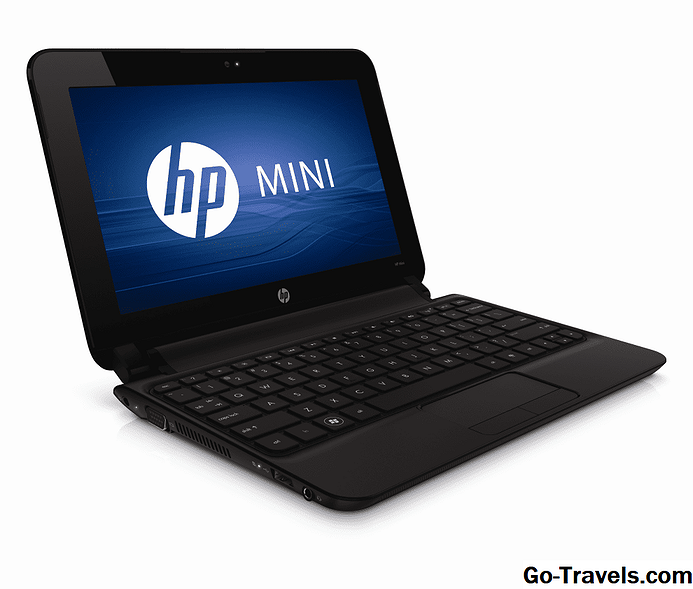
¿Es que un solo monitor no está haciendo el truco por ti? Tal vez dar una presentación con personas mirando por encima de su hombro a una pantalla de portátil de 12 pulgadas no va a ser suficiente.
Cualquiera que sea la razón por la que desea conectar un segundo monitor a su computadora portátil, es una tarea fácil de completar. Estos pasos lo guiarán a través de cómo agregar un segundo monitor a su computadora portátil.
Verifique que tenga el cable correcto

Para comenzar, primero debe asegurarse de tener el cable adecuado para el trabajo. Es importante darse cuenta de que tiene que conectar un cable de video del monitor a la computadora portátil, y tiene que ser el mismo tipo de cable.
Los puertos de su computadora se clasificarán como DVI, VGA, HDMI o Mini DisplayPort. Debe asegurarse de tener el cable correcto para conectar el segundo monitor a la computadora portátil utilizando el mismo tipo de conexión.
Entonces, por ejemplo, si su monitor tiene una conexión VGA, y también lo hace su computadora portátil, use un cable VGA para conectar los dos. Si es HDMI, use un cable HDMI para conectar el monitor al puerto HDMI de la computadora portátil. Lo mismo se aplica a cualquier puerto y cable que pueda tener.
Es posible que su monitor existente use, por ejemplo, un cable HDMI, pero su computadora portátil solo tiene un puerto VGA. En este caso, puede comprar un convertidor de HDMI a VGA que permita que el cable HDMI se conecte al puerto VGA.
Realizar cambios en la configuración de pantalla

Ahora necesita usar Windows para configurar el nuevo monitor, que se puede lograr a través del Panel de control en la mayoría de las versiones de Windows.
Consulte Cómo abrir el Panel de control si no está seguro de cómo llegar.
Windows 10
- AccesoAjustes desde el menú de usuario avanzado (Tecla de Windows + X), y elige laSistema icono.
- Desde elMonitor sección, elegirDetectar (Si lo ves) para registrar el segundo monitor.
Windows 8 y Windows 7
- En el panel de control, abra elapariencia y personalización opción. Esto solo se ve si está viendo los applets en la vista "Categoría" (no en la vista "Clásica" o de iconos).
- Ahora eligeMonitory entoncesAjustar resolucióndesde la izquierda.
- Haga clic o toqueIdentificar oDetectar Para registrar el segundo monitor.
Windows Vista
- Desde el Panel de Control, accede a laapariencia y personalización Opción y luego abrir Personalización, y finalmente Configuraciones de pantalla.
- Haga clic o toqueIdentificar monitoresPara registrar el segundo monitor.
Windows XP
- Desde la opción "Vista de categoría" en el Panel de control de Windows XP, abraApariencia y Temas. SeleccionarMonitor en la parte inferior y luego abra el Ajusteslengüeta.
- Haga clic o toqueIdentificar Para registrar el segundo monitor.
Extiende el escritorio a la segunda pantalla

En Windows 10, desplácese por las opciones de Pantalla para encontrar el Pantallas multiples sección. Usando el menú desplegable, elija la opción paraExtiende estas pantallas.
En Vista, elija Extienda el escritorio a este monitor en cambio, o la Extender mi escritorio de Windows en este monitorOpción en XP.
La opción Extender le permite mover el mouse y las ventanas de la pantalla principal a la segunda, y viceversa. Literalmente, está extendiendo la propiedad inmobiliaria de la pantalla a través de dos monitores en lugar de uno solo. Puedes considerarlo como un solo monitor grande que simplemente se divide en dos segmentos.
Si las dos pantallas utilizan dos resoluciones diferentes, una de ellas aparecerá más grande que la otra en la ventana de vista previa. Puede ajustar las resoluciones para que sean iguales o arrastrar los monitores hacia arriba o hacia abajo en la pantalla para que coincidan en la parte inferior.
Haga clic o toque Aplicar completar el paso para que el segundo monitor actúe como una extensión del primero.
La opción Haz de esta mi pantalla principal, Este es mi monitor principalo Usa este dispositivo como monitor primario le permite intercambiar qué pantalla debe considerarse la pantalla principal. Es la pantalla principal que tendrá el menú Inicio, la barra de tareas, el reloj, etc. Sin embargo, en algunas versiones de Windows, si hace clic con el botón derecho o toca y mantiene presionado en la barra de tareas de Windows en la parte inferior de la pantalla, puede ingresar a la Propiedades menú a elegir Mostrar barra de tareas en todas las pantallas para obtener el menú Inicio, reloj, etc. en ambas pantallas.
Duplica el escritorio en la segunda pantalla

Si prefiere que el segundo monitor duplique la pantalla principal para que ambos monitores muestren lo mismo todo el tiempo, elija Duplicar estas pantallas en lugar.
Una vez más, asegúrese de elegir Aplicar para que los cambios se peguen.