Descripción general de la edición de audio

Es importante saber algunas cosas sobre el audio antes de comenzar a editar. Si desea que el audio de su película o video sea de calidad profesional, debe utilizar un equipo de grabación de calidad. Aunque Final Cut Pro es un sistema de edición no lineal profesional, no puede reparar el audio mal grabado. Por lo tanto, antes de comenzar a filmar una escena para su película, asegúrese de que sus niveles de grabación estén ajustados correctamente y que los micrófonos estén funcionando.
En segundo lugar, puede pensar en el audio como las instrucciones de los espectadores para la película; puede decirles si una escena es feliz, melancólica o de suspenso. Además, el audio es la primera pista de los espectadores sobre si la película es profesional o amateur. El audio malo es más difícil de tolerar para el espectador que la calidad de imagen deficiente, por lo que si tiene un video que es inestable o está poco expuesto, agregue una gran banda sonora.
Por último, el objetivo principal de la edición de audio es hacer que el espectador no se dé cuenta de la banda sonora; debe encajar perfectamente con la película. Para hacer esto, es importante incluir disoluciones cruzadas al principio y al final de las pistas de audio, y estar atento a los niveles máximos de audio.
Escogiendo tu audio

Para comenzar, elige el audio que te gustaría editar. Si desea editar el audio de un videoclip, haga doble clic en el clip en el navegador y vaya a la pestaña de audio en la parte superior de la ventana del Visor. Debe decir "Mono" o "Estéreo" dependiendo de cómo se grabó el audio.
Escogiendo tu audio

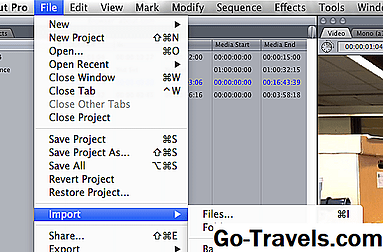
Si desea importar un efecto de sonido o una canción, lleve el clip a FCP 7 yendo a Archivo> Importar> Archivos para elegir tus archivos de audio desde la ventana del Finder. Los clips aparecerán en el navegador junto a un icono de altavoz. Haga doble clic en el clip que desee para introducirlo en el Visor.
04 de 09La ventana del visor

Ahora que su clip de audio es el Visor, debería ver una forma de onda del clip y dos líneas horizontales: una rosa y la otra púrpura. La línea rosa se corresponde con el control deslizante Nivel, que verá en la parte superior de la ventana, y la línea morada se corresponde con el control deslizante Panorámica, que se encuentra debajo del control deslizante Nivel. Hacer ajustes a los niveles le permite hacer que su audio sea más alto o más suave, y ajustar los controles de panorama de qué canal vendrá el sonido.
05 de 09La ventana del visor

Observe el icono de la mano a la derecha de los controles deslizantes Nivel y Panorámica. Esto se conoce como la mano de arrastre. Es una herramienta importante que utilizará para llevar su clip de audio a la línea de tiempo. La mano de arrastre le permite agarrar un clip sin desordenar ninguno de los ajustes que haya realizado en la forma de onda.
06 de 09La ventana del visor

Hay dos cabezas de reproducción amarillas en la ventana del Visor. Uno se encuentra en la parte superior de la ventana a lo largo de la regla, y el otro se encuentra en la barra de fregado en la parte inferior. Pulsa la barra espaciadora para ver cómo funcionan. La cabeza de reproducción en la parte superior se desplaza a través de la pequeña sección del clip en el que está trabajando actualmente, y la cabeza de reproducción inferior se desplaza a través de todo el clip de principio a fin.
07 de 09Ajuste de los niveles de audio
Puede ajustar los niveles de audio utilizando el control deslizante Nivel o la línea de nivel rosa que superpone la forma de onda. Cuando utilice la línea de nivel, puede hacer clic y arrastrar para ajustar los niveles. Esto es realmente útil cuando está usando fotogramas clave y necesita una representación visual de sus ajustes de audio.
08 de 09Ajuste de los niveles de audio

Suba el nivel de audio de su clip y presione reproducir. Ahora mira el medidor de audio en la caja de herramientas. Si sus niveles de audio están en rojo, su clip probablemente sea demasiado alto. Los niveles de audio para una conversación normal deben estar en el rango amarillo, desde -12 a -18 dBs.
09 de 09Ajuste de audio pan
Al ajustar la bandeja de audio, también tendrá la opción de usar las funciones de control deslizante o de superposición. Si su clip es estéreo, la bandeja de audio se establecerá automáticamente en -1. Esto significa que la pista izquierda saldrá por el canal del altavoz izquierdo, y la pista derecha saldrá por el canal del altavoz derecho. Si desea invertir la salida del canal, puede cambiar este valor a 1, y si desea que ambas pistas salgan de los dos altavoces, puede cambiar el valor a 0.
Si su clip de audio es mono, el control deslizante Pan le permitirá elegir de qué altavoz sale el sonido. Por ejemplo, si desea agregar un efecto de sonido de un automóvil que conduce, establecerá el comienzo de su panorámica en -1 y el final de su panorámica en 1. Esto cambiaría gradualmente el ruido del automóvil desde la izquierda al orador derecho, creando la ilusión de que está conduciendo más allá de la escena.
Ahora que está familiarizado con los conceptos básicos, consulte el siguiente tutorial para aprender a editar clips en la línea de tiempo, ¡y agregue fotogramas clave a su audio!