
Microsoft OneNote 2016 presenta varias configuraciones que puede personalizar para maximizar la experiencia y la interfaz de usuario. A continuación compartimos 18 formas fáciles de personalizar OneNote.
Tenga en cuenta que la versión de escritorio le ofrece la mayoría de las opciones de esta lista (a diferencia de la versión móvil o en línea gratuita, aunque muchas de estas personalizaciones también se aplican a esas).
01 de 16Personalice las notas cambiando la configuración de fuente predeterminada en Microsoft OneNote

Las versiones de escritorio de Microsoft OneNote le permiten especificar la configuración de fuente predeterminada para las notas. Esto significa que las notas futuras se crearán con sus valores predeterminados actualizados.
El uso de la fuente que más le guste puede recorrer un largo camino para racionalizar y maximizar su experiencia OneNote, porque la fuente es más automática: solo tiene que formatear una cosa cada vez que comienza a capturar sus ideas.
- Ir Expediente.
- SeleccionarOpciones
- losOpciones de OneNote se abre el cuadro de diálogo. Estar seguro de laGeneral pestaña está seleccionada, y luego busque laFuente predeterminada sección.
- Escoge tuTamaño de fuente,yColor de fuente.
- Cuando esté satisfecho con sus selecciones, haga clic enDE ACUERDO.
Herramientas de funciones clave en Microsoft OneNote al personalizar la configuración de pantalla predeterminada

Puede reorganizar si ciertas herramientas de navegación u organización se muestran en Microsoft OneNote. Esto puede ayudarlo a capturar sus ideas en forma de nota de manera aún más efectiva.
Seleccionar Expediente > Opciones > Monitor para personalizar la configuración, por ejemplo, si las Pestañas de página, Pestañas de navegación o la Barra de desplazamiento aparecen en el lado izquierdo de la interfaz o si las páginas nuevas tienen líneas o no.
03 de 16Personalice Microsoft OneNote a través del encabezado de fondo, arte y color.

En la versión de escritorio de Microsoft OneNote, puede elegir entre una docena de temas de fondo ilustrados para la esquina superior derecha.
También puede elegir entre varios temas de color para el programa.
Seleccionar Expediente > Cuenta y luego seleccione las opciones que le atraigan.
04 de 16Comience más rápido en Microsoft OneNote cambiando el tamaño del papel de nota

Las notas de Microsoft OneNote se crean con el tamaño predeterminado, pero puede ajustar esto. Sus futuras notas seguirán este tamaño predeterminado.
Esto puede ser una gran personalización si está acostumbrado a un programa diferente que presenta un tamaño de nota diferente, por ejemplo. O bien, puede hacer que las notas en el escritorio tengan el mismo aspecto que en un teléfono inteligente, al reducir el ancho de las notas.
Seleccionar Ver > Tamaño de papel para cambiar propiedades tales como ancho y alto.
05 de 16Establezca un zoom predeterminado personalizado en Microsoft OneNote usando el ancho de página de ajuste a la ventana

Las notas de OneNote tienen un zoom más ancho que el ancho de las notas de manera predeterminada, lo que significa que verá espacio adicional alrededor de los bordes.
Si esto es una distracción, puede usar una configuración llamada Ajustar ancho de página a ventana.
Para hacer zoom para ajustar el ancho de la página a su ventana, seleccione Ver > Ancho de página.
06 de 16Actualice su experiencia de Microsoft OneNote cambiando las opciones de idioma

Microsoft OneNote se puede usar en diferentes idiomas, aunque es posible que necesite instalar descargas adicionales según los idiomas que le interese usar.
Tiene sentido establecer el idioma predeterminado que más usas. Para hacer eso:
- Seleccionar Expediente.
- Escoger Opciones.
- Luego, en el cuadro de diálogo Opciones de OneNote, seleccione Idioma.
- Ajusta tu configuración de idioma y luego haz clicDE ACUERDO.
Nota: Si no ve su idioma en la lista de idiomas disponibles, haga clic en¿Cómo obtengo más idiomas de visualización y ayuda de Office.com?
07 de 16Tome notas más fácilmente al personalizar la cinta de menú de la herramienta Microsoft OneNote
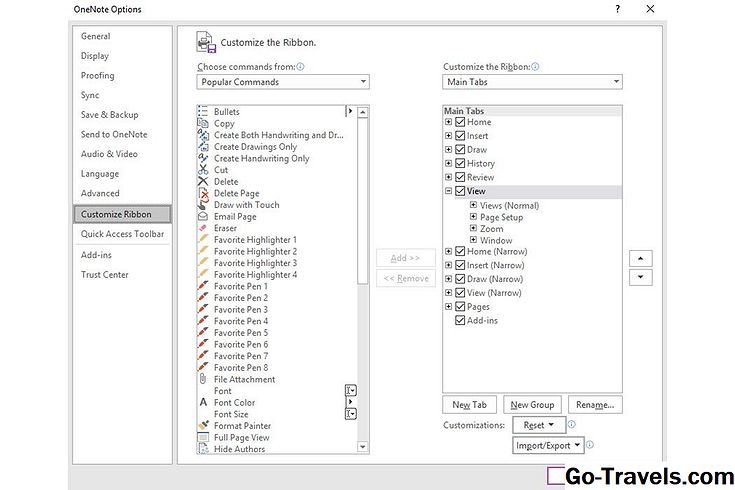
En Microsoft OneNote, puede personalizar el menú de herramientas, también conocido como la cinta de opciones.
SeleccionarExpediente > Opciones > Personalizar la cinta. Una vez que haga esto, puede mover ciertos menús del banco principal a su banco de herramientas personalizado.
Las opciones incluyen mostrar u ocultar herramientas o insertar líneas separadoras entre herramientas, lo que puede crear una apariencia más organizada.
08 de 16Optimice las tareas en Microsoft OneNote al personalizar la barra de herramientas de acceso rápido

En Microsoft OneNote, la barra de herramientas de acceso rápido se encuentra en la parte superior derecha y presenta íconos de imágenes para comprometer ciertas herramientas que usas mucho. Puede personalizar qué herramientas se muestran allí, lo que simplifica las tareas comunes.
SeleccionarExpediente > Opciones > Acceso rapido a la barra de herramientas. Luego mueva las herramientas deseadas del banco principal a su banco personalizado.
Como alternativa, también puede hacer clic en la flecha hacia abajo en la barra de herramientas de acceso rápido para agregar y eliminar botones. Solo selecciona elementos de menú deseados para añadirlos. Aparece una marca de verificación junto al elemento y se muestra en su barra de herramientas. Seleccione el elemento de nuevo para eliminar la marca de verificación y eliminarla del menú.
09 de 16Trabajar con Microsoft OneNote junto con otros programas usando Dock to Desktop

Microsoft OneNote se puede acoplar a un lado de su escritorio gracias a la función Acoplar a escritorio.
Esto permite que el programa sea fácilmente accesible mientras trabaja en sus proyectos en diversas aplicaciones. De hecho, puede acoplar varias ventanas de OneNote a su escritorio.
Seleccionar Ver > Muelle al escritorio o Nueva ventana acoplada.
10 de 16Realice múltiples tareas como un profesional en Microsoft OneNote aprovechando múltiples ventanas

Puede realizar varias tareas al tener más de una ventana abierta en algunas versiones de Microsoft OneNote, por lo que es más fácil comparar o vincular notas, por ejemplo.
Seleccionar Ver > Nueva ventana. Este comando duplicará la nota en la que está activo, pero siempre puede cambiar a otra nota para cada nueva ventana.
11 de 16Salte a las notas favoritas de Microsoft OneNote con rapidez Mantenga una nota en la parte superior

Cuando se trabaja en múltiples ventanas, puede molestar que las más pequeñas se oculten detrás de las más grandes.
Use la característica de Microsoft OneNote para mantener esa ventana más pequeña en la parte superior.
Encuentre esta función Mantenga una nota en el extremo derecho de la Ver menú.
12 de 16Cambie su experiencia de tomar notas en Microsoft OneNote configurando el color de la página

Cambiar el color de la página en Microsoft OneNote va más allá de las preferencias estéticas: también facilita el seguimiento de diferentes archivos cuando se trabaja en múltiples ventanas, por ejemplo.
O bien, puede preferir un color de página predeterminado sobre otro porque ayuda a que el texto se sienta más legible.
Para aplicar esta personalización, seleccione Ver > Color.
13 de 16Organice más en Microsoft OneNote personalizando los colores de las secciones

En Microsoft OneNote, las notas se pueden organizar en secciones. Puede codificar por colores esas secciones para que sus notas sean aún más fáciles de encontrar.
Para recolorear tus pestañas de sección:
- Haga clic derecho en la sección que desea volver a colorear.
- Entonces seleccione Color de la sección.
- En el menú que aparece, elige el color deseado.Nota: También puedes elegirNinguna si prefiere no utilizar ninguno de los colores disponibles en el Selector de color.
Alinee los objetos en Microsoft OneNote usando una regla de color personalizada o líneas de cuadrícula
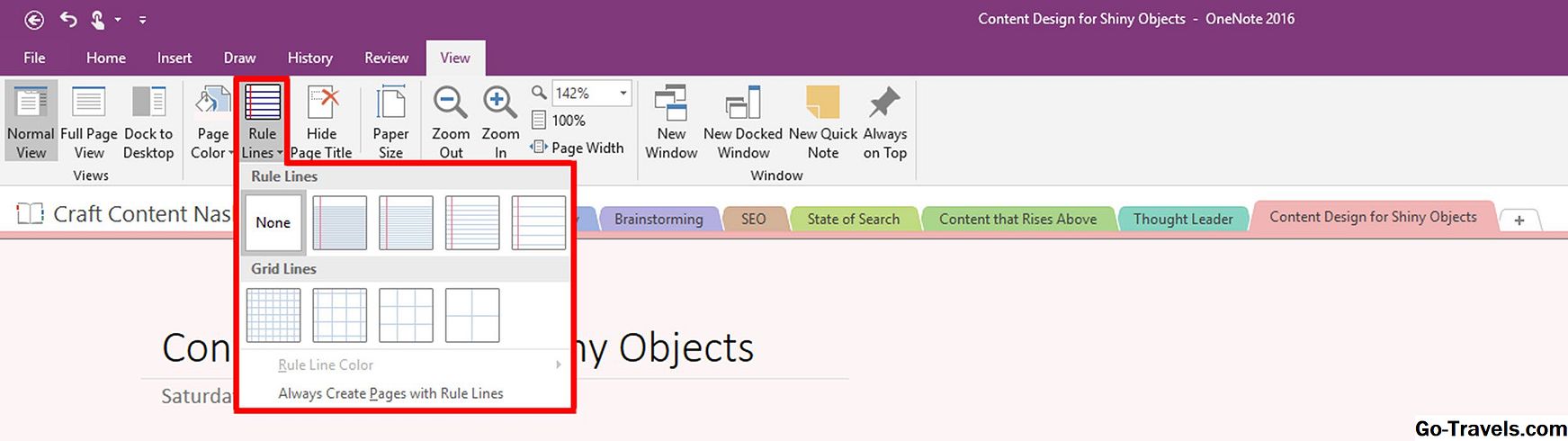
De forma predeterminada, la interfaz de Microsoft OneNote está en blanco en blanco. Esto es excelente para la toma de notas en general, pero si necesita trabajar con imágenes y otros objetos también, puede mostrar y personalizar las líneas de regla o las líneas de cuadrícula. Estos no se imprimen, pero sirven como guías mientras crea o diseña sus notas.
Incluso puede personalizar el color de las líneas o hacer que todas las notas futuras incluyan su configuración de línea personalizada.
Encuentra estas opciones en el Ver lengüeta.
15 de 16Simplifique su experiencia de Microsoft OneNote ocultando los títulos de las páginas de notas

Si le molesta ver el título, la hora y la fecha de la nota en una nota de Microsoft OneNote determinada, puede elegir ocultarla. Sin embargo, esto elimina el título, la hora y la fecha, así que presta atención al cuadro de advertencia que aparece.
Para ocultar el título de la página y la información:
- Seleccionar Ver.
- Entonces escoge Ocultar el título de la página.
- Aparece un cuadro de diálogo que le advierte que esto es permanente. SeleccionarSí(pero recuerde, una vez que lo elimine, no podrá recuperarlo).Nota: La eliminación del título de la página no elimina el título de la pestaña de la sección. Para cambiar el nombre de la pestaña de sección (o eliminar un nombre), haga clic con el botón derecho en la pestaña y seleccioneRebautizar.
Tome más control de las notas en Microsoft OneNote cambiando las propiedades del cuaderno

Los cuadernos de Microsoft OneNote tienen algunas propiedades que puede ajustar, como el nombre para mostrar, la ubicación de guardado predeterminada y la versión predeterminada (2007, 2010, 2013, 2016, etc.).
Para cambiar estas propiedades, haga clic derecho en nombre del cuaderno luego selecciona Propiedades.


