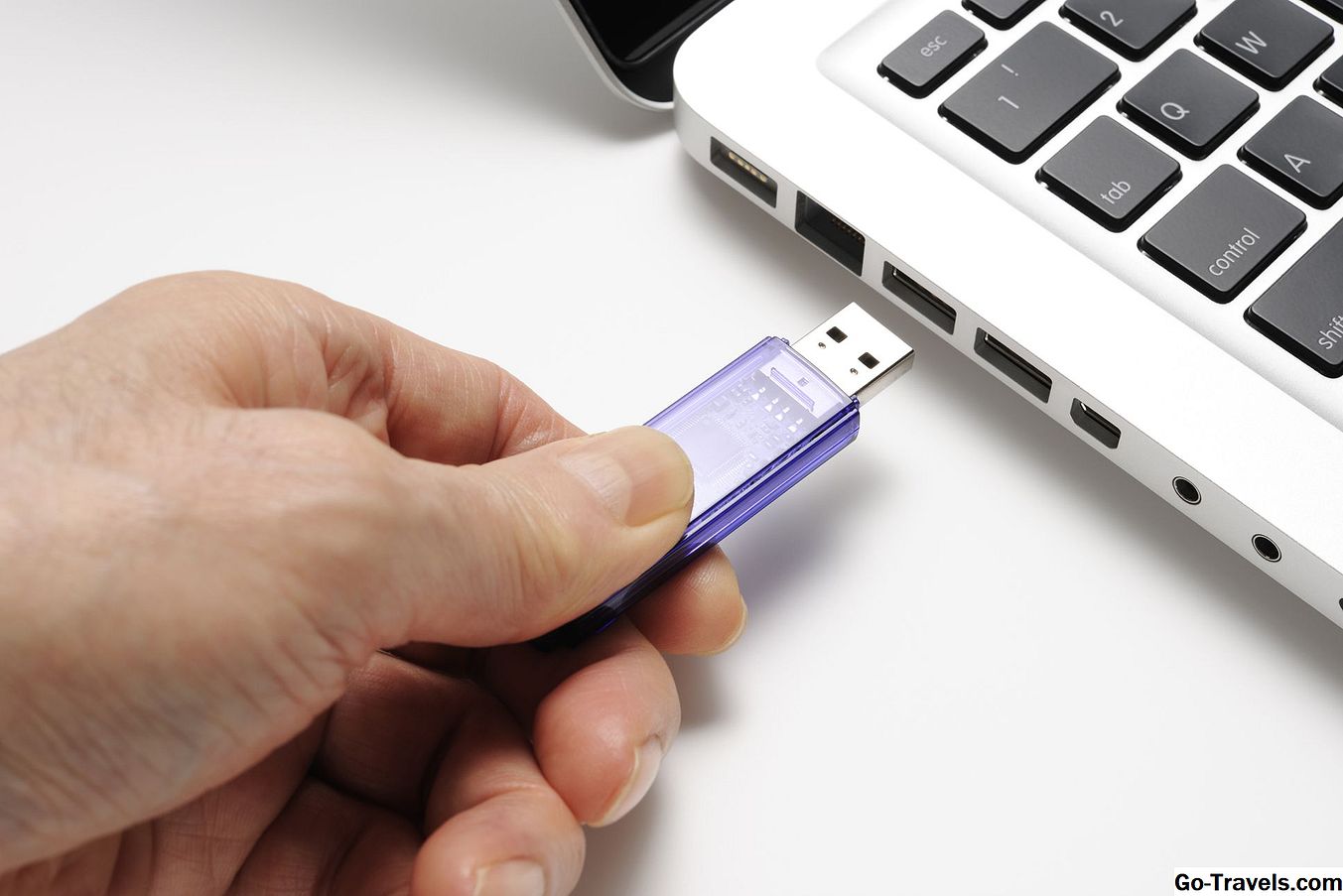
OS X Mavericks es la tercera versión de OS X que se vende principalmente como descarga desde la Mac App Store. Esto tiene varias ventajas, la mayor de las cuales es la entrega casi inmediata. Con solo un clic o dos, puede descargar e instalar el software de la tienda en línea.
Al igual que con los instaladores de OS X descargables anteriores, este supone que estás listo para comenzar; inicia la aplicación de instalación de OS X Mavericks tan pronto como se completa la descarga.
Eso está muy bien para muchos usuarios de Mac, y también es muy conveniente, pero nos gusta tener una copia física del instalador, en caso de que necesitemos reinstalar el sistema operativo o deseamos instalarlo en otra Mac que tengamos, sin ir a través del proceso de descarga de nuevo.
Si desea tener una copia de seguridad física del instalador de OS X Mavericks, nuestra guía le mostrará cómo crearlo.
Dos métodos para crear un instalador Mavericks de arranque
Hay dos métodos diferentes que se pueden usar para crear un instalador Mavericks de inicio. El primero hace uso de Terminal y un comando oculto que se encuentra en lo profundo del paquete del instalador de Mavericks que puede crear una copia de arranque del instalador en cualquier medio de arranque montado, como una unidad flash o una unidad externa.
Su única desventaja es que no funciona directamente para grabar un DVD de arranque. Funciona muy bien cuando una unidad flash USB es un destino objetivo. Puede encontrar más información sobre este método en la guía Cómo hacer un instalador de flash de arranque de OS X o macOS.
La segunda forma, y la que le guiaremos por aquí, es un método manual que utiliza el Buscador y la Utilidad de Discos para crear el instalador de arranque.
Que necesitas
Puede crear la copia de seguridad física de Mavericks en diferentes tipos de medios. Los dos más comunes son probablemente las unidades flash USB y los medios ópticos (un DVD de doble capa). Pero no estás limitado a estas dos opciones; puede utilizar cualquier tipo de dispositivo de arranque, incluidas las unidades externas conectadas a través de USB 2, USB 3, FireWire 400, FireWire 800 y Thunderbolt. También puede usar una unidad o partición interna si su Mac tiene más de una unidad interna instalada.
Para esta guía, nos concentraremos en la creación de una unidad flash USB de arranque para contener el instalador de OS X Mavericks. Si prefiere usar una unidad interna o externa, el proceso es similar, y esta guía debería funcionar bien para usted.
Necesitarás:
- Una copia válida de OS X Mavericks comprada y descargada de la Mac App Store. Si es necesario puede volver a descargar OS X Mavericks
- Una unidad flash USB de al menos 8 GB de tamaño; una unidad flash más grande también está bien.
Encontrar la imagen del instalador de OS X Mavericks

Para crear una copia de arranque del instalador de OS X Mavericks, debe ubicar el archivo InstallESD.dmg que está oculto en el instalador de OS X Mavericks que descargó de la tienda de aplicaciones de Mac. Este archivo de imagen contiene un sistema de arranque y los archivos necesarios para instalar OS X Mavericks.
Dado que el archivo de imagen del instalador está contenido en la aplicación del instalador de OS X Mavericks, primero debemos extraer el archivo y copiarlo en el Escritorio, donde podemos utilizarlo fácilmente.
- Abra una ventana del Finder y navegue a su Aplicaciones carpeta.
- Revise su lista de aplicaciones y localice la que se menciona Instalar OS X Mavericks.
- Haga clic con el botón derecho o presione Control y haga clic en el archivo Instalar OS X Mavericks y seleccione Mostrar el contenido del paquete desde el menú emergente.
- La ventana del Finder mostrará el contenido del archivo Install OS X Mavericks.
- Abre el Contenido carpeta.
- Abre el Apoyo compartido carpeta.
- Haga clic con el botón derecho o presione Control y haga clic en el archivo InstallESD.dmg, y luego seleccione Copie "InstallESD.dmg" desde el menú emergente.
- Cierre la ventana del Finder y regrese al escritorio de su Mac.
- Haga clic con el botón derecho o presione Control y haga clic en un área vacía del escritorio y seleccione Pegar artículo desde el menú emergente.
- El archivo InstallESD.dmg se copiará a su escritorio. Esto puede llevar un poco de tiempo porque el archivo tiene un tamaño de aproximadamente 5.3 GB.
Cuando finalice el proceso, encontrará una copia del archivo InstallESD.dmg en su escritorio. Usaremos este archivo en la siguiente serie de pasos.
02 de 02Copie los archivos del instalador de Mavericks para crear una unidad flash USB de arranque

Con el archivo InstallESD.dmg copiado en el escritorio, estamos listos para crear una versión de arranque del archivo en una unidad flash USB.
Formatear la unidad flash USB
La siguiente serie de pasos borrará todos los datos de la unidad flash USB. Antes de continuar, haga una copia de seguridad de los datos en la unidad flash, si corresponde.
- Inserte la unidad flash USB en uno de los puertos USB de su Mac.
- Lanzamiento Utilidad de disco, situado en Aplicaciones > Utilidades.
- En la ventana de la Utilidad de Discos que se abre, use la barra lateral para desplazarse por la lista de dispositivos de almacenamiento conectados a su Mac y busque la unidad flash USB. La unidad puede tener uno o más nombres de volumen asociados con ella. Busque su nombre de nivel superior, que suele ser el nombre del fabricante de la unidad. Por ejemplo, el nombre de nivel superior de nuestra unidad flash es 30.99 GB SanDisk Ultra Media.
- Seleccione el nombre de nivel superior de su unidad flash USB.
- Haga clic en el Dividir lengüeta.
- En el menú desplegable Diseño de partición, seleccione 1 partición.
- Haga clic en el Formato menú desplegable y asegúrese de que Mac OS X Extended (Journaled) esté seleccionado.
- Haga clic en el Opciones botón.
- Selecciona el Tabla de particiones GUID de la lista de esquemas de partición disponibles, y luego haga clic en DE ACUERDO botón.
- Haga clic en el Aplicar botón.
- La Utilidad de Disco le pedirá confirmación de que desea particionar la unidad flash USB. Recuerde, esto borrará todo el contenido de la unidad flash. Haga clic en el Dividir botón.
- La unidad flash USB se borrará y formateará, y luego se montará en el escritorio de su Mac.
Revelar lo que está oculto
El instalador de OS X Mavericks tiene algunos archivos ocultos a los que debemos poder acceder para poder arrancar la unidad flash USB.
- Siga las instrucciones en Ver carpetas ocultas en su Mac usando el terminal para hacer visibles los archivos ocultos.
Montar el instalador
- Haga doble clic en el archivo InstallESD.dmg que copió anteriormente en el escritorio.
- El archivo ESD Install OS OS se montará en su Mac y se abrirá una ventana del Finder, que muestra el contenido del archivo. Algunos nombres de archivos aparecerán atenuados; Estos son los archivos ocultos que ahora son visibles.
- Organice la ventana OSD Install ESD y la ventana de la Utilidad de Discos para que pueda verlos fácilmente.
- Desde la ventana de la Utilidad de Discos, seleccione el nombre de la unidad flash USB en la barra lateral.
- Haga clic en el Restaurar lengüeta.
- Arrastre el archivo BaseSystem.dmg desde la ventana Instalar ESD de OS X a la Fuente en la ventana de la Utilidad de Discos.
- Seleccione el nombre del volumen de la unidad flash USB (sin título 1) en la barra lateral de la Utilidad de Discos y arrástrelo a la Destino campo.
- Si su versión de la Utilidad de Disco contiene un cuadro etiquetado Borrar destino, asegúrese de que la casilla está marcada.
- Hacer clic Restaurar.
- La Utilidad de Disco le pedirá confirmación de que desea borrar el volumen de destino y reemplazarlo con el contenido de BaseSystem.dmg. Hacer clic Borrar para proceder.
- Proporcione su contraseña de administrador, si es necesario.
- La Utilidad de Disco iniciará el proceso de copia. Esto puede tomar un poco de tiempo, así que relájate, juega un juego o explora algunos de los otros artículos en Go-Travels.com: Common Mac Issues. Cuando la Utilidad de Discos finalice el proceso de copia, montará la unidad flash USB en el Escritorio; El nombre de la unidad será OS X Base System.
- Puede salir de la Utilidad de Disco.
Copie la carpeta de paquetes
Hasta ahora, hemos creado una unidad flash USB de arranque que contiene solo un sistema suficiente para permitir que su Mac arranque. Y eso es todo lo que hará hasta que agreguemos la carpeta Paquetes del archivo InstallESD.dmg al Sistema Base OS X que acaba de crear en su unidad flash. La carpeta Paquetes contiene una serie de paquetes (.pkg) que instalan varias piezas de OS X Mavericks.
- La Utilidad de Disco debería haber montado su unidad flash y abrir una ventana del Finder con la etiqueta OS X Base System. Si la ventana del Finder no está abierta, ubique el ícono del Sistema Base de OS X en el Escritorio y haga doble clic en él.
- En la ventana del sistema base de OS X, abra el Sistema carpeta.
- En la carpeta Sistema, abra la Instalación carpeta.
- Dentro de la carpeta de instalación, verá un alias con el nombre Paquetes. Haga clic derecho en el alias de Paquetes y seleccione Mover a la papelera desde el menú emergente.
- Deje abierta la ventana OS X Base System / System / Installation Finder; Lo usaremos en los siguientes pasos.
- Localiza la ventana del buscador llamada OS X instalar ESD. Esta ventana debe estar abierta desde un paso anterior. Si no, haga doble clic en el archivo InstallESD.dmg en el escritorio.
- En la ventana Instalar ESD de OS X, haga clic derecho en Paquetes carpeta y seleccione Copiar "Paquetes" desde el menú emergente.
- En la ventana de Instalación, mueva el cursor a un área en blanco (asegúrese de que no está seleccionando ningún elemento que ya esté en la ventana de Instalación). Haga clic derecho en el área en blanco y seleccione Pegar artículo desde el menú emergente.
- El proceso de copia tomará un poco de tiempo. Una vez que esté completo, puede cerrar todas las ventanas del Finder y expulsar la imagen ESD Instalar OS X y la unidad flash del sistema base OS X.
Ahora tiene una unidad flash USB de arranque que puede usar para instalar OS X Mavericks en cualquier Mac que posea.
Ocultar lo que no debería ser visto
El último paso es usar la Terminal para ocultar los archivos especiales del sistema que normalmente no deberían ser visibles.
Sigue las instrucciones en Ver carpetas ocultas en tu Mac usando el terminal para volver a hacer invisibles estos archivos.