Desde las pantallas multitáctiles hasta la entrada de voz con Siri al reconocimiento facial con Face ID, el iPhone siempre ha ofrecido nuevas formas geniales de controlar nuestros dispositivos. Una característica interesante que no mucha gente conoce es Shake to Shuffle.
Shake to Shuffle usa el acelerómetro del iPhone, un sensor que le permite al teléfono saber cuándo y cómo lo mueve el usuario, para mezclar las canciones que está escuchando y obtener un nuevo orden de reproducción aleatorio. Sigue leyendo para aprender todo sobre la característica y cómo usarla.
RELACIONADO: ¿La función de reproducción aleatoria del iPhone y el iPod es realmente aleatoria?
No hay Shake to Shuffle en iOS 8.4 y versiones posteriores
Lamento comenzar las cosas con una nota negativa, pero si está ejecutando iOS 8.4 o superior en su iPhone o iPod touch, no puede usar Shake to Shuffle. Todos los dispositivos iOS tienen acelerómetros, pero estas versiones de iOS ya no son compatibles con su uso para mezclar música. Nadie sabe realmente por qué, pero Apple eliminó a Shake to Shuffle a partir de iOS 8.4 y no ha vuelto. Dado que desde entonces se han lanzado tres versiones principales de iOS, es probable asumir que Shake to Shuffle nunca regrese. Entonces, puedes agitar tu teléfono todo lo que quieras, pero no va a mezclar tus canciones.
Usando Shake to Shuffle
Si está ejecutando una versión anterior de iOS, Shake to Shuffle sigue siendo una opción para usted. Para usar Shake to Shuffle, debes escuchar una canción en tu iPhone o iPod touch (la función solo funciona cuando se reproduce una canción, no solo si estás viendo tu biblioteca de música).
Cuando esté listo para una nueva canción, simplemente agarre su dispositivo con fuerza (¡no lo sacuda de la mano ni atraviese la habitación!) Y solo agítelo un par de sacudidas, como sacudir el agua de las manos. Tanto los batidos de lado a lado como los de arriba y abajo funcionan bien. Mientras el teléfono detecte movimiento, la función se activa.
Con una sacudida suficiente, escuchará que se escucha una alerta desde los altavoces del teléfono o a través de los auriculares para reconocer el orden aleatorio y, luego de un breve retraso, comienza a reproducirse una nueva canción.
Cómo deshabilitar Shake to Shuffle en iPhone o iPod touch
Shake to Shuffle está activado de forma predeterminada en iOS 3-8. Si desea deshabilitarlo, o si está deshabilitado y quiere volver a activarlo, siga estos sencillos pasos:
-
Toque en elAjustes aplicación para abrirlo.
-
GrifoiPod (en iOS 3 y 4) oMúsica (en iOS 5 a 8).
-
Encuentra elAgite para mezclar deslizador Para deshabilitar la función, muévala a apagado / blanco. Asegúrese de que el control deslizante se mueve a encendido / verde para habilitar la función.
Otra opción: Agitar para deshacer.
Mezclar canciones no es lo único que puede hacer sacudir tu iPhone. El iOS también ofrece una función de sacudir para deshacer. Por ejemplo, si escribe algo y decide que quiere borrarlo, simplemente sacudiendo su iPhone lo eliminará. Es casi como sacudir la cabeza cuando cambias de opinión. Esta función está disponible en todas las versiones modernas de iOS, incluido iOS 8.4 y superior.
Controla si esta función está habilitada o deshabilitada siguiendo estos pasos:
-
GrifoAjustes.
-
GrifoAccesibilidad.
-
En elInteracción sección, toqueAgitar para deshacer.
-
Mueva el control deslizante a encendido / verde o apagado / blanco.
Uso de Shake to Shuffle en el iPod nano
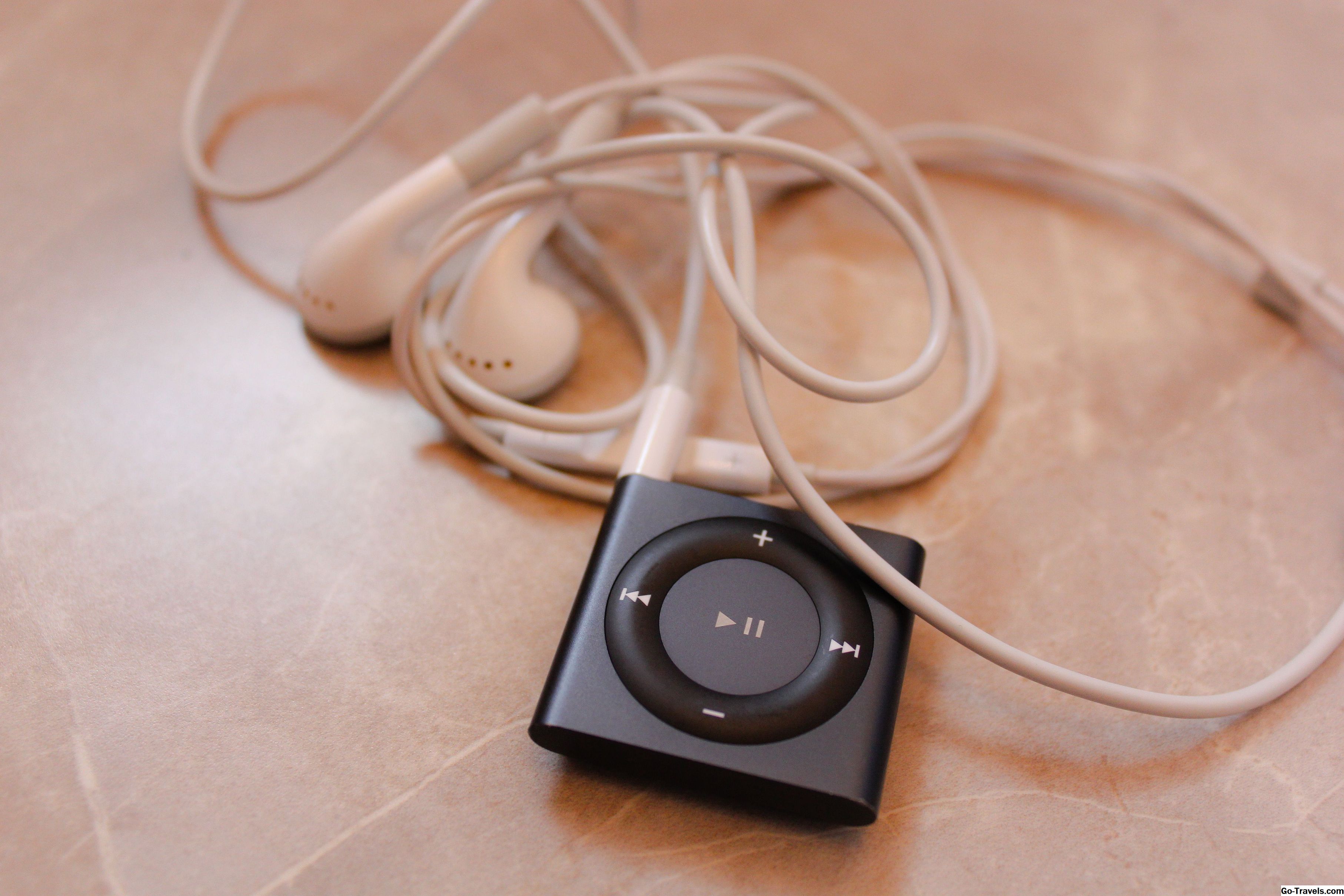
Shake to Shuffle también es una opción para usuarios de iPod nano. Está disponible en los modelos iPod nano de 4ª, 5ª, 6ª y 7ª generación (¿no está seguro de qué modelo tiene? Consulte aquí). Para habilitar o deshabilitar la función en su nano, siga estos pasos:
-
Desde la pantalla de inicio, seleccione Ajustes.
-
En Configuración, seleccione Reproducción (en los modelos de 4ta y 5ta generación) o Música (en los modelos de sexta y séptima generación).
-
En el 4to y 5to gen. modelos, use el botón central de la rueda de clic para seleccionar Reproducción y luego activa y desactiva Shake to Shuffle. En el sexto y séptimo gen. modelos, mueva el control deslizante para activar o desactivar.
Si has activado la función, solo dale a tu nano una buena sacudida mientras reproduce música y una nueva canción aleatoria comenzará a reproducirse.