La música digital se puede almacenar en discos CD-R o CD-RW como archivos de datos, pero es mucho más útil grabar los MP3 para crear un CD de audio. La grabación de MP3 le permite reproducir música en prácticamente cualquier dispositivo que tenga una unidad de CD / DVD.
Al crear un CD de audio personalizado con su música favorita, podrá crear sus propios CD personalizados para adaptarse a diferentes estados de ánimo. Por último, pero no menos importante, hacer una copia de seguridad de su música en CD de audio lo mantendrá seguro en caso de que ocurra un desastre.
Antes de que empieces
Antes de comenzar el tutorial sobre cómo grabar un CD de audio, debe prepararse preguntándose lo siguiente:
¿Windows Media Player está vacío?
Si es la primera vez que usa el Reproductor de Windows Media, deberá llenarlo con algo de música antes de poder grabar cualquier cosa en un disco. Los archivos MP3 deben estar accesibles desde el programa Windows Media Player para seleccionarlos para grabar.
¿Tienes Windows Media Player 12?
Si lo hace, lo cual es probable ya que WMP 12 es más reciente que la versión 11, encontrará que los pasos no coinciden exactamente con lo que tenemos a continuación. Hay un tutorial completamente diferente sobre la grabación de MP3 con Windows Media Player 12.
¿Qué tipo de CD tienes?
Al comprar discos CD-R para CD de audio, debe asegurarse de que sean de buena calidad. Si compra discos baratos, no se sorprenda si terminan como posavasos que deben tirarse. Algunas grabadoras de CD también son muy exigentes cuando se trata de medios compatibles; consulte la guía del usuario de la grabadora de CD para obtener más información.
Aquí hay una lista recomendada que son ampliamente compatibles:
- HP (Hewlett-Packard) HP 50-Pack CD-R 52X medios en el eje
- Verbatim 100PK CD-R 80Min 700MB 52x VALU Disco en blanco no imprimible con husillo
Para joyeros para almacenar sus CDs en:
- Maxell 50-Pack Color Slim Jewel Cases - Surtido
- Estuches Memorex 100PK Slim para CD / DVD Jewel (5MM) Transparente
Elegir el tipo de CD para grabar

Ejecute Windows Media Player 11 y haga clic enQuemar pestaña en la parte superior de la pantalla. Se le dará acceso a las diferentes opciones de grabación de CD de WMP.
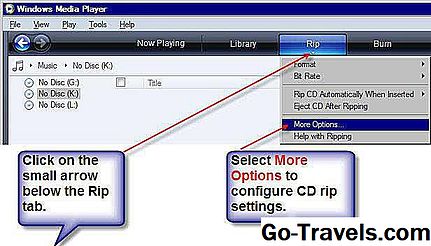
Antes de comenzar a elegir qué archivos de música grabar, compruebe que el tipo de CD que se creará es correcto. El programa está configurado de manera predeterminada para grabar CD de audio, pero para verificarlo, haga clic en el pequeño ícono de flecha hacia abajo debajo de Quemarpestaña y selecciona Audio discos compactos desde el menu.
02 de 05Añadiendo música a la lista de grabación

Puede agregar pistas individuales y álbumes completos a la lista de grabación arrastrando y soltando. Para mostrar el contenido de su biblioteca, haga clic en uno de los atributos de su biblioteca de música, que se puede encontrar en el panel izquierdo.
Por ejemplo, eligiendo Canciones mostrará una lista de canciones que están ordenadas en orden alfabético.Álbum Organizará la lista por álbum. Lo mismo es cierto para los demás comoGénero yArtista.
Crear una lista de grabación en Windows Media Player 11 es tan fácil como arrastrar los archivos a la sección correcta del programa. Haga clic en canciones individuales o álbumes completos, y arrástrelos desde la lista en el medio del programa hasta el lado derecho donde se ve el Lista de quemados zona.
Si creas una lista de grabación que requiere más de un CD en blanco, verás Siguiente disco para indicar que se necesitan varios CD en blanco. Para eliminar archivos o CD adicionales de la lista de grabación, haga clic derecho sobre ellos y elija Quitar de la lista. Si necesita comenzar desde cero y borrar por completo la lista de grabación, haga clic en la cruz roja en el lado derecho para borrar toda la lista.
Importante: Antes de continuar, asegúrese de que todas las canciones que desee en el disco estén listas para ser grabadas. Vuelva a revisar la lista y vea que no hay canciones que haya agregado accidentalmente o que haya olvidado agregar. Esto es especialmente importante si el disco que está utilizando es un tipo de disco de una sola escritura (es decir, no es regrabable).
03 de 05Preparando el disco
Cuando esté satisfecho con su compilación, puede insertar un disco CD-R o CD-RW en blanco. Para borrar un CD-RW que ya tiene datos, haga clic con el botón derecho en la letra de la unidad correspondiente (en el panel izquierdo) y seleccioneBorrar disco desde el menú emergente.
Si tiene más de una unidad óptica en su sistema, puede alternar entre las letras de unidad haciendo clic enSiguiente unidad hasta llegar al disco que quieras usar.
04 de 05Quemando su compilación

Ahora que el disco está listo, puede comenzar el proceso de grabación del CD de audio. Haga clic en elIniciar quemar icono para comenzar
La pantalla mostrará una lista de las pistas que se escribirán en el CD con el estado de cada una. Cada archivo tendrá, pendiente, escritura en el disco o se completará a su lado. Se muestra una barra de progreso verde junto a la pista que se está escribiendo actualmente en el CD, que también le da el progreso como un porcentaje.
Si necesita detener el proceso de grabación por cualquier motivo, puede utilizar el Dejar de quemar icono. Simplemente sepa que si el disco no es regrabable, detener el procedimiento de grabación puede impedir que el disco incluya canciones adicionales.
Una vez que se haya creado el CD de audio, la bandeja de CD expulsará automáticamente el disco. Si no desea que se expulse el CD, haga clic en el pequeño ícono de flecha hacia abajo debajo de Quemar pestaña y deseleccionarExpulsar el disco después de grabar.
05 de 05Verificando su CD de audio

Es una buena idea verificar que todas las pistas de su CD de audio se hayan escrito correctamente.Si el disco se ha expulsado automáticamente, insértelo nuevamente en la unidad de disco y use WMP para reproducir la música.
Utilizar elJugando ahora pestaña para ver una lista de todas las pistas que Windows Media Player ha puesto en cola para su reproducción. Puedes usar este tiempo para asegurarte de que estén todos allí.