OS X El Capitan, lanzado durante el verano de 2015 y estaba disponible en la Mac App Store como descarga gratuita. Al igual que las versiones anteriores de OS X, El Capitán tiene el molesto hábito de iniciar automáticamente el proceso de instalación una vez que se completa la descarga.
Estaría bien si todo lo que quisieras hacer fuera instalar rápidamente El Capitan como una instalación de actualización sobre tu versión actual de OS X. Pero incluso si este es tu objetivo, no es muy probable que estés listo para comenzar el proceso de instalación. . Después de todo, debe realizar un poco de mantenimiento antes de comprometerse a instalar OS X El Capitan: eso incluye tener una copia de seguridad reciente de sus datos y hacer un instalador de arranque de OS X El Capitan en una unidad flash USB.
Tener un instalador de arranque para OS X El Capitán es una buena idea, incluso si su plan es simplemente realizar una instalación de actualización, que técnicamente no es necesario hacerlo desde un dispositivo de arranque separado. Pero tener su propia copia de El Capitán en un dispositivo separado garantiza que siempre podrá instalarlo o reinstalarlo, o realizar tareas básicas de solución de problemas de Mac, incluso si no tiene conexión a Internet o acceso a la Mac App Store. Si necesita volver a descargar El Capitán.
01 de 02Cree un instalador de arranque de OS X El Capitan en una unidad flash USB

Hay dos métodos para crear el instalador de arranque; uno implica el uso de la Utilidad de Discos, el Finder, los archivos ocultos y mucho tiempo y esfuerzo. Si desea utilizar este método, puede seguir la guía Cómo hacer una unidad flash USB de copia de inicio del instalador de OS X Yosemite, y no, no es un error tipográfico. El proceso anterior descrito en el documento de Yosemite funcionará para El Capitán; solo debe tener en cuenta los cambios de nombre de archivo, como El Capitán en lugar de Yosemite en las instrucciones.
También hay un segundo método, y es el método que preferimos porque es menos complicado, tiene pocos lugares donde las cosas pueden salir mal y solo implica el uso de una sola aplicación: Terminal.
Que necesitas
Primero, necesitarás una copia del instalador de OS X El Capitan. Originalmente, esta guía se escribió para incluir instrucciones para la versión beta pública de El Capitán que se publicó durante el verano de 2015. Desde el lanzamiento oficial de El Capitán, esta guía se ha actualizado para que funcione con el lanzamiento oficial y ya no hace referencia a ninguno de los Versiones beta del sistema operativo.
A continuación, descargue el instalador de la Mac App Store. Una vez que se complete la descarga, el instalador se iniciará automáticamente. Cuando lo haga, asegúrese de salir del instalador. Si permite que el instalador realice una instalación, el mismo se eliminará al final del proceso. Necesitamos el programa de instalación para ayudarnos a crear un instalador de arranque, así que no dejes que se ejecute.
Si ya ha instalado OS X El Capitan y desea crear ahora un instalador de arranque, puede forzar a la Mac App Store a volver a descargar el instalador.
- El instalador de El Capitan se descarga en la carpeta / Aplicaciones, con el nombre de archivo Install OS X El Capitan.
- Una unidad flash USB de 16 GB o más. Estas instrucciones también funcionarán para otros dispositivos de arranque adecuados. Asumiré que está utilizando una unidad flash USB, pero cualquier dispositivo de arranque funcionará, incluida una unidad externa o una unidad interna.
- Una Mac que cumpla con los requisitos mínimos de OS X El Capitán.
Continuar leyendo a continuación
02 de 02Use Terminal para crear un instalador de arranque de El Capitan en OS X

El proceso de creación del instalador de arranque de OS X El Capitan hace que la unidad flash USB que está utilizando como destino para el instalador se borre. Por lo tanto, antes de continuar, asegúrese de tener una copia de seguridad del contenido de la unidad flash (si corresponde) o de que no le importa que se borren.
El Secreto createinstallmedia Command
No es un secreto, especialmente porque hemos usado este método en el pasado para crear instaladores de arranque para versiones anteriores de OS X. Pero ya que implica el uso de Terminal e ingresar un comando largo con bastantes argumentos que deben proporcionarse , permanece en su mayor parte sin uso, si no se ignora por completo, por muchos usuarios de Mac cotidianos. Aún así, es la forma más fácil de crear el instalador de arranque, así que comencemos.
Necesita el instalador de OS X El Capitan que descargó de la Mac App Store; asegúrese de que esté presente en la carpeta / Aplicaciones. Si no es así, regrese a la página 1 de esta guía para obtener detalles sobre cómo volver a descargar la aplicación desde la tienda.
Crear el instalador USB de arranque OS X El Capitan
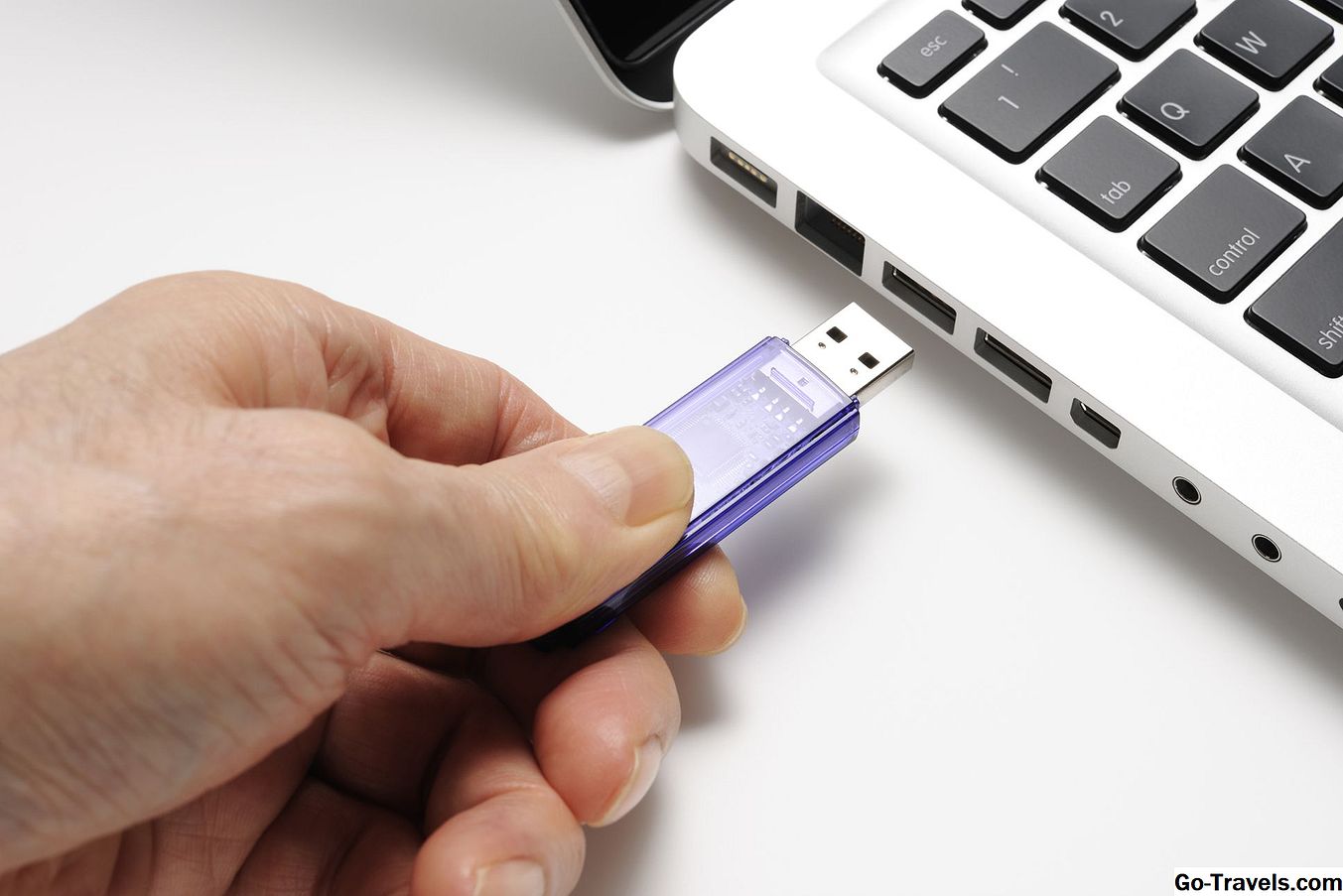
- Conecte la unidad flash USB a su Mac.
- Asigne un nombre apropiado a la unidad flash. Puede hacerlo haciendo doble clic en el nombre del dispositivo en el escritorio y luego escriba un nombre nuevo. Sugerimos llamar al drive elcapitaninstaller. Puede usar el nombre que desee, pero no debe tener espacios ni caracteres especiales. Si selecciona un nombre diferente, deberá modificar el comando de Terminal que describimos a continuación con el nombre de la unidad flash que seleccionó.
- Terminal de lanzamiento, ubicada en / Aplicaciones / Utilidades.
- Advertencia: El siguiente comando borrará completamente la unidad flash llamada elcapitaninstaller.
- En la ventana de Terminal que se abre, ingrese el siguiente comando. El comando es una sola línea de texto, aunque su navegador web puede mostrarlo en varias líneas. Si usó el nombre de unidad sugerido anteriormente, puede hacer un triple clic en una de las palabras del comando para seleccionar la línea completa de texto.
sudo / Applications / Install OS X El Capitan.app/Contents/Resources/createinstallmedia --volume / Volumes / elcapitaninstaller --applicationpath / Applications / Install OS X El Capitan.app --nointeraction - Copie (comando + teclas C) el comando, y luego péguelo (comando + V teclas) en la Terminal. Presione regresar o entrar.
- Se le pedirá que proporcione una contraseña de administrador. Ingrese la contraseña y presione regresar o ingresar.
- El terminal ejecutará el comando createinstallmedia y mostrará el estado a medida que se desarrolla el proceso. Borrar y copiar los archivos del instalador de OS X El Capitan puede llevar un poco de tiempo, dependiendo de qué tan rápido sea la unidad flash USB. Es posible que desee considerar tomar un descanso y estirar las piernas.
- Una vez que Terminal completa el comando, mostrará la línea Listo, y luego mostrará el indicador de Terminal en espera de que se ingrese un nuevo comando.
- Ahora puede salir de la Terminal.
Se ha creado el instalador de arranque de OS X El Capitan. Puede usar este instalador de arranque para realizar cualquiera de los tipos de instalación admitidos, incluida una instalación de actualización o una instalación limpia. También puede usarlo como una herramienta de solución de problemas de inicio que incluye una variedad de aplicaciones, incluida la Utilidad de Discos y el Terminal.
Si desea crear un instalador de arranque de otras versiones del sistema operativo Mac, puede encontrar instrucciones en la guía: Cómo hacer un instalador de flash de arranque de OS X o macOS.