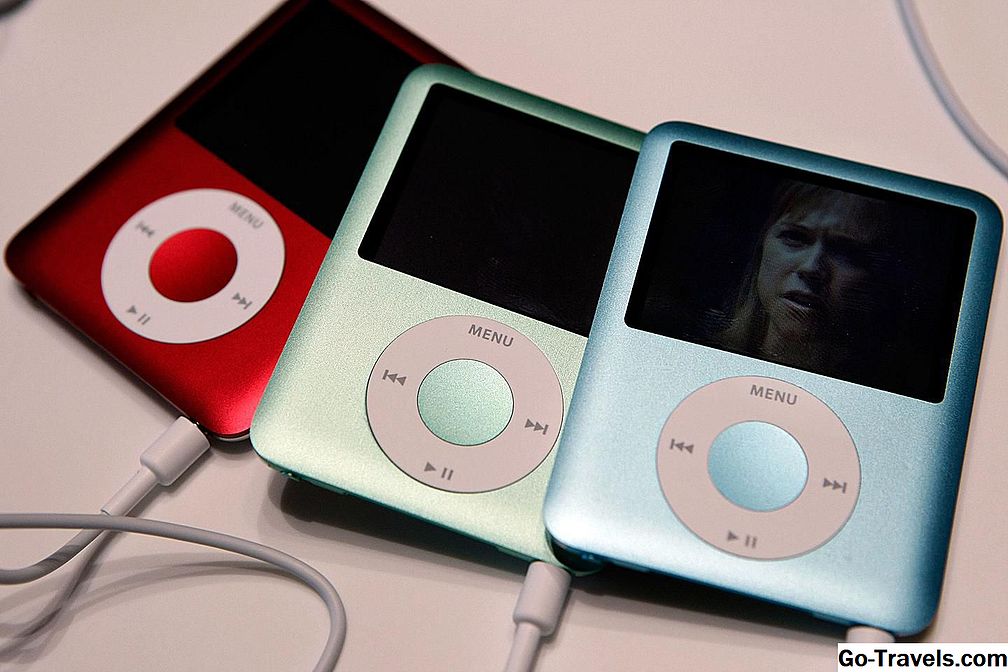
Copie iPod Music en su Mac usando OS X Lion e iTunes 10

Hay muchas razones por las que es posible que desee copiar música de su iPod a su Mac. Por ejemplo, si sufre una pérdida de datos en su Mac, su iPod puede tener la única copia de cientos o miles de sus canciones favoritas. Si compras una nueva Mac, querrás una forma fácil de instalar tu música. O si elimina una melodía de su Mac por accidente, puede obtener una copia de su iPod.
Independientemente de las razones por las que desee copiar música de su iPod a su Mac, le alegrará saber que el proceso es simple.
Que necesitas
Esta guía fue escrita y probada utilizando OS X Lion 10.7.3 e iTunes 10.6.1. La guía debería funcionar con versiones posteriores de OS X e iTunes.
Esto es lo que necesitarás:
- Un iPod que contiene tu música.
- Una Mac con OS X Lion o posterior.
- Una Mac con iTunes 10.6.1 o posterior.
- Un iPod USB / cable de sincronización.
Una nota rápida: ¿Si estás usando una versión diferente de iTunes o OS X? Luego eche un vistazo a: Restaure la biblioteca de música de iTunes copiando la música de su iPod.
02 de 07Desactivar la sincronización automática de iPod con iTunes

Apple intenta que la sincronización de su iPod y la música de iTunes en su Mac sea lo más simple posible manteniendo automáticamente su biblioteca de iTunes y su iPod sincronizados. Esto normalmente es algo bueno, pero en este caso, queremos evitar la sincronización automática. ¿Por qué? Porque si su biblioteca de música de iTunes está vacía, o si falta una canción específica, es posible que si permite que su iPod y su biblioteca de iTunes se sincronicen, el proceso eliminará las canciones que faltan en su Mac de su iPod. Aquí es cómo evitar esa posibilidad.
Desactivar la sincronización automática de iTunes
- Asegúrese de que su iPod NO esté conectado a su Mac.
- Inicia iTunes.
- Desde el menú de iTunes, selecciona iTunes, Preferencias.
- En la ventana de Preferencias de iTunes que se abre, haga clic en el ícono de Dispositivos en la parte superior derecha de la ventana.
- Coloque una marca de verificación en el cuadro "Evitar que los iPods, iPhones e iPads se sincronicen automáticamente".
- Haga clic en el botón Aceptar.
Transfiere las compras de iTunes desde tu iPod

Es probable que su iPod contenga música que haya comprado en la tienda iTunes Store, así como las melodías que ha adquirido de otras fuentes, como los CD que ha copiado o las canciones que ha comprado de otras fuentes.
Si compró toda su música en la tienda iTunes Store, utilice este paso para transferir automáticamente las compras desde su iPod a su Mac.
Si su música proviene de una variedad de fuentes, use el método de transferencia manual que se describe en el siguiente paso.
Transferir música comprada
- Asegúrate de que iTunes no esté funcionando.
- Asegúrese de que su iPod no esté conectado a su Mac.
- Mantenga presionadas las teclas de opción y comando (Apple / cloverleaf) y conecte su iPod a su Mac.
- iTunes se iniciará y mostrará un cuadro de diálogo que le indicará que se está ejecutando en Modo seguro. Una vez que vea el cuadro de diálogo, puede soltar las teclas de opción y comando.
- Haga clic en el botón Continuar en el cuadro de diálogo.
- Aparecerá un nuevo cuadro de diálogo que le dará la opción de "Transferir compras" o "Borrar y sincronizar". NO haga clic en el botón Borrar y sincronizar; Esto hará que se borren todos los datos de su iPod.
- Haga clic en el botón Transferir compras.
- Si iTunes encuentra alguna música comprada que su biblioteca de iTunes no está autorizada a reproducir, se le solicitará que lo autorice. Esto sucede si tienes canciones en tu iPod que provienen de una biblioteca compartida de iTunes.
- Haga clic en Autorizar y proporcione la información solicitada, o haga clic en Cancelar y la transferencia continuará para los archivos que no requieren autorización.
Transfiere manualmente música, películas y otros archivos desde tu iPod a tu Mac

Transferir contenido manualmente puede ser la mejor manera de obtener su música, películas y archivos desde su iPod a su Mac. Esto es especialmente cierto si su iPod contiene una mezcla de artículos comprados en la tienda iTunes Store y contenido obtenido de otras fuentes, como el contenido de un CD. Al copiar manualmente el contenido de su iPod a su Mac, se asegura de que todo se transfiera y que no tenga duplicados en su biblioteca de iTunes, lo que puede suceder si utiliza iTunes para transferir automáticamente el contenido comprado y transferir manualmente todo lo demás.
Si compró todo el contenido de su iPod en la tienda iTunes Store, consulte las páginas 1 a 3 de esta guía para obtener instrucciones sobre el uso del sistema de transferencia de iTunes incorporado.
Transfiere manualmente el contenido de tu iPod a tu Mac
- Sal de iTunes si está abierto.
- Siga las instrucciones de configuración de iTunes en las páginas 1 y 2 de esta guía.
- Asegúrese de que su iPod no esté conectado a su Mac.
- Mantenga presionadas las teclas de opción y comando (Apple / cloverleaf), y luego conecte su iPod a su Mac.
- iTunes mostrará un cuadro de diálogo que le advierte que se está ejecutando en Modo seguro.
- Haga clic en el botón Salir.
- iTunes se cerrará y tu iPod se montará en el escritorio de tu Mac.
- Si no ve su iPod en el escritorio, intente seleccionar Ir, Ir a carpeta en el menú del Finder y luego ingresar / Volúmenes. Tu iPod debería estar visible en la carpeta / Volúmenes.
Haga que sus archivos de iPod sean visibles
Aunque el iPod está montado en el escritorio, si hace doble clic en el icono del iPod para ver los archivos y carpetas que contiene, no se mostrará información; el iPod aparecerá en blanco. No te preocupes, ese no es el caso; La información está oculta.Usaremos Terminal para hacer visibles los archivos y carpetas.
- Terminal de lanzamiento, ubicada en / Aplicaciones / Utilidades.
- Escriba o copie / pegue los siguientes dos comandos en la ventana de Terminal, junto al indicador de Terminal. Presione la tecla regresar o ingresar después de ingresar cada línea.
Una vez que ingrese los dos comandos anteriores, la ventana del iPod, que solía estar en blanco, mostrará varias carpetas.
05 de 07¿Dónde están los archivos de música del iPod?

Ahora que le hemos dicho al Finder que muestre todos los archivos y carpetas en su iPod, puede examinar sus datos como si fuera una unidad externa conectada a su Mac.
- Si aún no lo ha hecho, haga doble clic en el icono del iPod.
- Verá una serie de carpetas; el que nos interesa se llama iPod_Control. Haga doble clic en la carpeta iPod_Control.
- Si la carpeta no se abre al hacer doble clic en ella, puede acceder a la carpeta cambiando la vista del Buscador a Lista o Columna. Por alguna razón, OS X Mountain Lion's Finder no siempre permite abrir carpetas ocultas en la vista de iconos.
- Haga doble clic en la carpeta Música.
La carpeta Música contiene su música, películas y videos. Sin embargo, las carpetas que contienen su contenido utilizan un sistema de nombres simplista, generalmente F00, F01, F02, etc.
Si mira dentro de las carpetas F, verá su música, películas y videos. Cada carpeta corresponde a una lista de reproducción. Los archivos dentro de las carpetas también tienen nombres genéricos, como JWUJ.mp4 o JDZK.m4a. Esto hace que descubrir cuáles son los archivos que es un poco difícil.
Por suerte, no necesitas averiguarlo. Aunque los archivos no tienen canciones u otros títulos en sus nombres, toda esta información se conserva dentro de los archivos en las etiquetas ID3. Todo lo que necesita para ordenarlos es una aplicación que pueda leer etiquetas ID3. Como la suerte lo tiene, iTunes puede leer las etiquetas ID3 muy bien.
Copia los archivos del iPod
La forma más fácil de proceder es usar el Finder para copiar todos los archivos de las carpetas F a tu Mac. Le sugiero que los copie todos en una sola carpeta llamada iPod Recovery.
- Haga clic con el botón derecho en un área en blanco del escritorio y seleccione Nueva carpeta en el menú emergente.
- Nombra la nueva carpeta de recuperación de iPod.
- Arrastre los archivos ubicados en cada una de las carpetas F de su iPod a la carpeta de recuperación de iPod en el escritorio. La forma más sencilla de hacerlo es abrir cada carpeta F en el iPod, una a la vez, seleccione Seleccionar todo en el menú Edición del Finder y luego arrastre la selección a la carpeta Recuperación del iPod. Repita para cada carpeta F en el iPod.
Si tiene mucho contenido en su iPod, puede tardar un tiempo en copiar todos los archivos.
06 de 07Copie el contenido del iPod a su biblioteca de iTunes

Ahora que hemos copiado todo el contenido de su iPod a una carpeta en el escritorio de su Mac, hemos terminado con el iPod. Necesitamos desmontar el dispositivo y desconectarlo de tu Mac.
- Haga clic con el botón derecho en el icono del iPod en el escritorio y seleccione Expulsar (el nombre de su iPod). Una vez que el icono del iPod desaparezca del escritorio, puede desconectarlo de su Mac.
Obtenga iTunes listo para copiar datos a su biblioteca
- Inicia iTunes.
- Seleccione Preferencias en el menú de iTunes.
- Haga clic en el icono Avanzado en la ventana Preferencias de iTunes.
- Coloque una marca de verificación en el cuadro "Mantener organizada la carpeta iTunes Media".
- Coloque una marca de verificación en el cuadro "Copiar archivos a la carpeta de iTunes Media al agregar a la biblioteca".
- Haga clic en el botón Aceptar.
Agregando tus archivos de recuperación de iPod a iTunes
- Seleccione "Agregar a la biblioteca" en el menú Archivo de iTunes.
- Busque la carpeta de recuperación de iPod en el escritorio.
- Haga clic en el botón Abrir.
iTunes copiará los archivos a la biblioteca de iTunes. También leerá las etiquetas ID3 y establecerá el título de cada archivo, el género, el artista y la información del álbum, de acuerdo con los datos de la etiqueta.
07 de 07Limpiar después de copiar música a la biblioteca de iTunes
Una vez que haya completado el proceso de copia en el paso anterior, su biblioteca de iTunes está lista para usar. Todos sus archivos de iPod se han copiado a iTunes; todo lo que queda es hacer un poco de limpieza.
Notará que mientras todos sus archivos están en la biblioteca de iTunes, faltan la mayoría de sus listas de reproducción. iTunes puede recrear algunas listas de reproducción basadas en datos de etiquetas ID3, como Top Rated y por género, pero más allá de eso, tendrás que recrear manualmente tus listas de reproducción.
El resto del proceso de limpieza es más simple; solo necesita restaurar la configuración predeterminada del Finder para ocultar ciertos archivos y carpetas.
Ocultar archivos y carpetas
- Terminal de lanzamiento, ubicada en / Aplicaciones / Utilidades.
- Escriba o copie / pegue los siguientes dos comandos en la ventana de Terminal, junto al indicador de Terminal. Presione la tecla regresar o ingresar después de ingresar cada línea.
Una vez que ejecute estos dos comandos, el Finder volverá a la normalidad y ocultará los archivos y carpetas especiales del sistema.
Carpeta de recuperación de iPod
Ya no necesita la carpeta de recuperación de iPod que creó anteriormente; Puedes borrarlo cuando quieras. Recomiendo esperar un breve momento, solo para asegurarse de que todo funciona correctamente. A continuación, puede eliminar la carpeta para liberar espacio en el disco.
Un último punto. Copiar manualmente el contenido de su iPod no elimina la gestión de derechos digitales de los archivos que lo tienen. Deberá autorizar a iTunes para que reproduzca estos archivos. Puede hacerlo seleccionando "Autorizar esta computadora" en el menú de la tienda iTunes Store.
Ahora es el momento de relajarse y disfrutar de la música.