
Una firma de correo electrónico comprende unas pocas líneas de texto colocadas en la parte inferior de todo el correo saliente. Puede contener su nombre, sitio web, compañía, número de teléfono e incluso una breve presentación de ascenso o su cita favorita. Puede usar esto para compartir información de contacto esencial y anunciarse tanto a usted como a su negocio en forma condensada.
En Gmail, configurar una firma para sus correos electrónicos es simple.
Añadir una firma de correo electrónico en Gmail
Para configurar una firma agregada automáticamente a los correos electrónicos que redactas en Gmail:
-
Haga clic en el Ajustes engranaje en su barra de herramientas de Gmail.
-
Seleccionar Ajustes Del menú que habrá aparecido.

-
Ve a General.
-
Asegúrese de que la cuenta deseada está seleccionada en Firma:.
También puede deshabilitar las firmas de correo electrónico de Gmail por completo.
-
Escriba la firma deseada en el campo de texto.
Es mejor mantener su firma en aproximadamente cinco líneas de texto.
No es necesario incluir el separador de firma. Gmail lo inserta automáticamente.
Para agregar formato o una imagen, use la barra de formato.
Si no puede ver la barra de formato, comience un nuevo mensaje utilizando el formato de texto enriquecido.
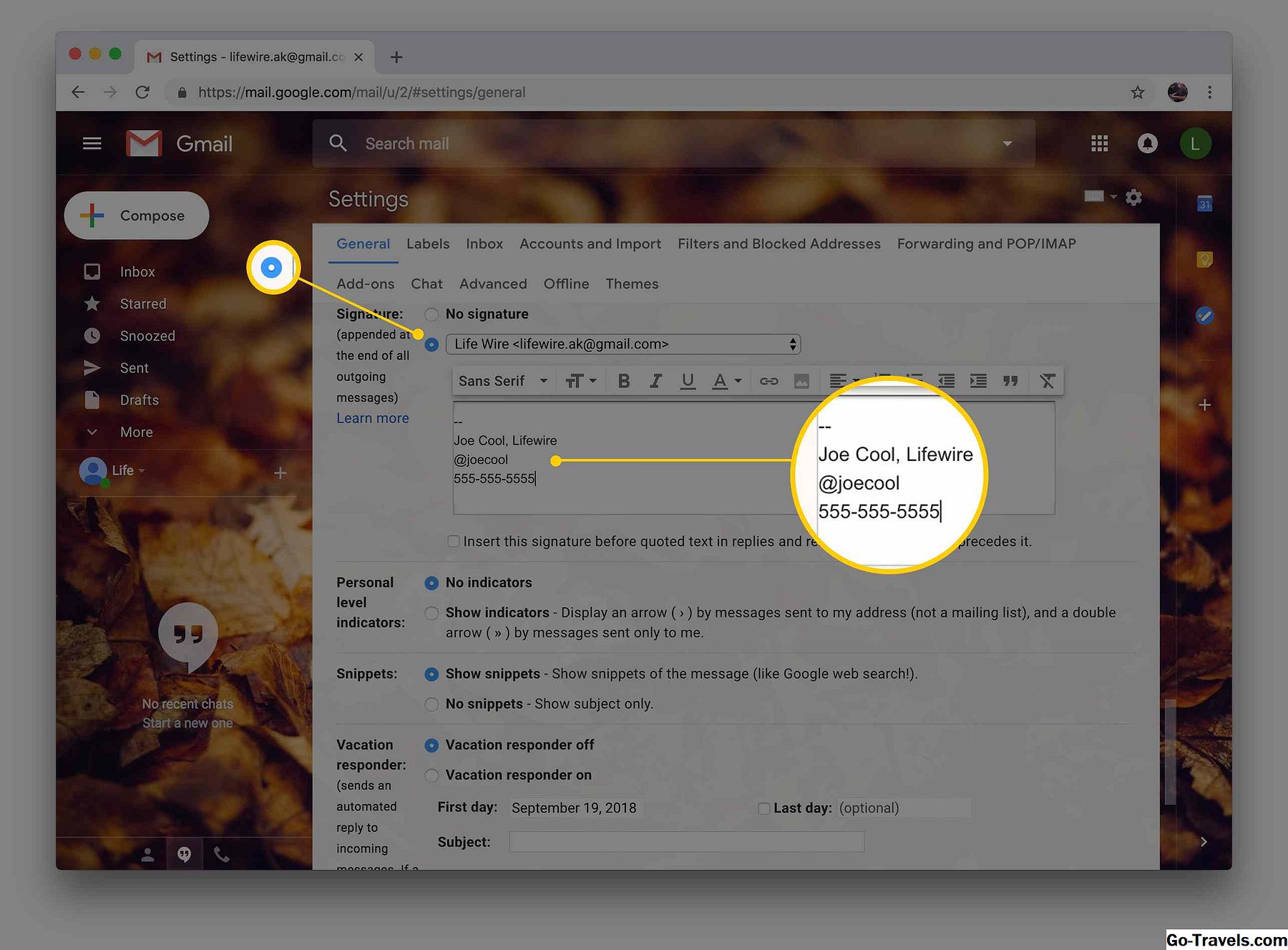
-
Hacer clic Guardar cambios.

-
Gmail ahora insertará la firma automáticamente cuando redactes un mensaje. Puedes editarlo o eliminarlo antes de hacer clic. Enviar.


Mueve tu firma de Gmail sobre el texto entre comillas en las respuestas
Para que Gmail inserte su firma justo después de su mensaje y sobre el mensaje original en las respuestas:
-
Haga clic en elAjustes icono de engranaje en Gmail.
-
SeleccionarAjustes Del menú que ha aparecido.
-
Ve a laGeneralcategoría.
-
Asegurarse Inserte esta firma antes del texto citado en las respuestas y elimine la línea "-" que la precede Se comprueba la firma deseada.

-
Normalmente, agregue el separador de firma estándar a la firma manualmente.
-
Hacer clic Guardar cambios.
-
Ahora debería estar arriba del texto citado en las respuestas

Configurar una firma especial para Gmail móvil
En la aplicación web móvil de Gmail, también puede configurar una firma dedicada para su uso en cualquier lugar.





