Última actualización: 1 de diciembre de 2015
Una de las mejores características del nuevo Apple TV es que ahora puede instalar sus propias aplicaciones y juegos utilizando una App Store al estilo de iPhone. En lugar de limitarse a los "canales" que Apple aprueba y envía a su Apple TV, como en los modelos anteriores, ahora puede elegir entre docenas (que pronto serán cientos y luego miles, apostaría) de aplicaciones y juegos que ofrecen nuevos opciones para transmitir videos, escuchar música, comprar y más.
Si tienes un Apple TV y quieres instalar aplicaciones en él, sigue leyendo para obtener instrucciones paso a paso y consejos para ahorrar tiempo.
Requerimientos
Para instalar aplicaciones en tu Apple TV, necesitarás:
- Apple TV de cuarta generación
- Siri Remote, o un control remoto de terceros debidamente configurado
- Una ID de Apple
- Tarjeta de débito o crédito, para aplicaciones de pago.
Cómo encontrar aplicaciones
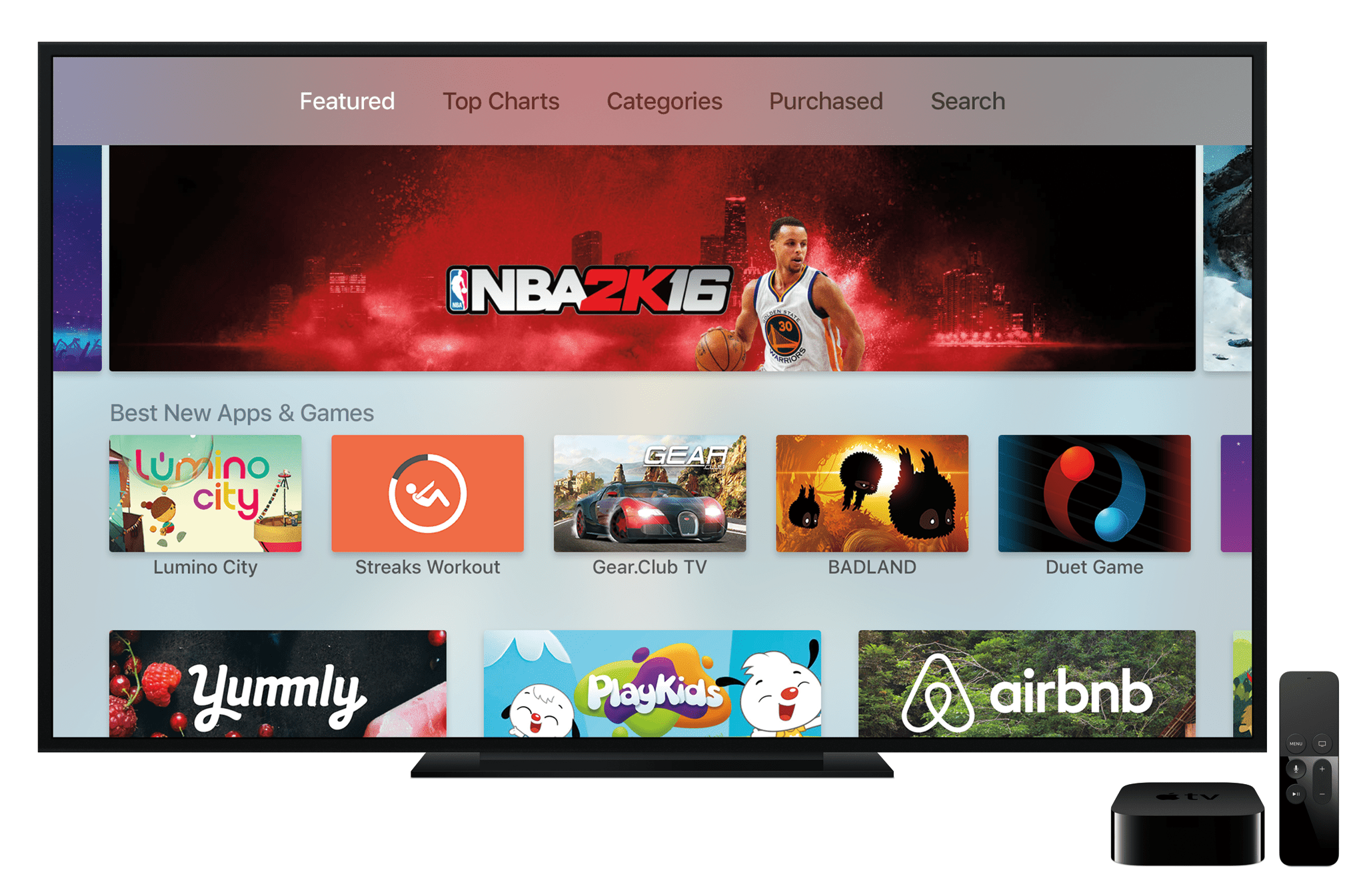
Para encontrar aplicaciones, comience lanzando la aplicación App Store desde la pantalla de inicio del Apple TV. Una vez que la App Store está abierta, hay cuatro formas de encontrar aplicaciones:
- Aplicaciones destacadas-Si ha utilizado la App Store en el iPhone o en iTunes, el diseño de esta App Store le resultará familiar. La pantalla principal incluye una serie de aplicaciones destacadas en la parte superior y luego colecciones de aplicaciones recientemente lanzadas, aplicaciones populares y de mayor venta, y aplicaciones seleccionadas por Apple para promoción. Use el control remoto para navegar por esta pantalla hasta que encuentre la aplicación que desea instalar
- Mejores gráficos-Seleccione la categoría Top Charts en el menú en la parte superior de la pantalla (si no se muestra, deslice el dedo hacia arriba en el panel táctil del control remoto). Una vez que lo haga, puede ver las aplicaciones de la manera más descargada, los más vendidos, la recaudación más alta, etc.
- Categorías-Otra de las opciones en el menú en la parte superior de la pantalla. Puede buscar aplicaciones por categorías como Juegos, Educación, Estilo de vida y Noticias.
- Buscar-La última opción en el menú de nivel superior. Selecciónelo y use el teclado en pantalla para escribir el nombre o el tipo de aplicación que está buscando.
Instalando aplicaciones
Una vez que haya encontrado la aplicación que le interesa:
- Resalta y haz clic en el panel táctil para ver la pantalla de detalles de la aplicación
- En esa pantalla, las aplicaciones gratuitas muestran una Instalar botón; Las aplicaciones de pago muestran su precio. Resalte el botón y haga clic en el panel táctil para comenzar la instalación
- Se le puede pedir que ingrese su contraseña de ID de Apple. Si es así, use el control remoto y el teclado en pantalla para hacerlo
- Aparece un icono en el botón que muestra el progreso de la instalación.
- Cuando la aplicación se descarga e instala, la etiqueta del botón cambia a Abierto. Seleccione eso para comenzar a usar la aplicación o vaya a la pantalla de inicio de Apple TV. Encontrarás la aplicación instalada allí, lista para usar.
Hacer descargas de aplicaciones más rápido
Todo el proceso de instalación de aplicaciones en el Apple TV es bastante rápido y bastante simple, excepto por una cosa: ingresar su contraseña de ID de Apple.
Ese paso puede ser realmente molesto porque el uso del teclado de Apple TV en pantalla, de una sola letra a la vez, es realmente engorroso y lento. Al momento de escribir este documento, no hay forma de ingresar una contraseña por voz, usando un teclado Bluetooth (el Apple TV no los admite) o a través de un dispositivo iOS.
Afortunadamente, hay una configuración que te permite controlar la frecuencia o, si es necesario, ingresar tu contraseña al descargar aplicaciones. Para usarlo:
- Lanzar el Ajustes aplicación en el Apple TV
- Seleccionar Cuentas
- Seleccionar Configuraciones de contraseña
- Sobre el Compras y compras en la aplicación pantalla, seleccione Requerir contraseña
- En la siguiente pantalla, seleccione Nunca y nunca más se le pedirá que ingrese su ID de Apple para ninguna compra.
También puede dejar de ingresar su contraseña para descargas gratuitas siguiendo los primeros tres pasos anteriores y luego:
- Sobre el Pantalla de compras y compras in-app, seleccione Descargas gratis y cambiarlo a No.
Una vez hecho esto, su contraseña de ID de Apple nunca será necesaria para instalar aplicaciones gratuitas.