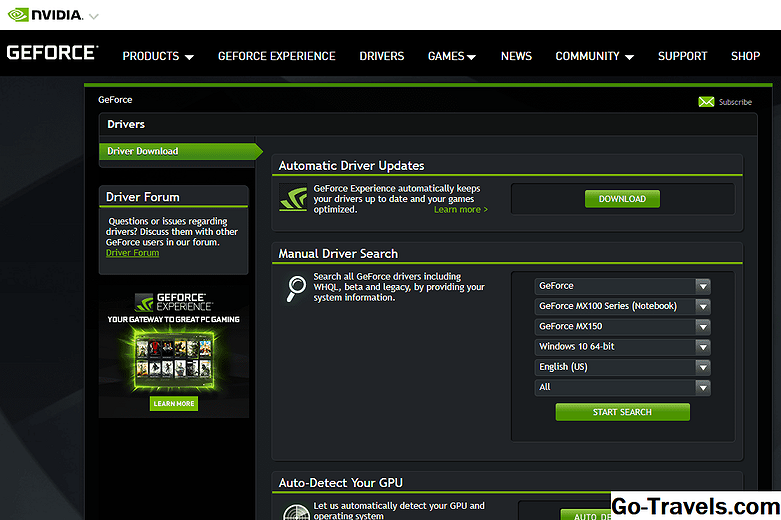
El mejor lugar para descargar un controlador es directamente del fabricante del hardware. Antes de poder actualizar un controlador, deberá buscar y descargar la última versión.
Los controladores descargados del fabricante serán los más probados y actualizados disponibles. El fabricante es casi siempre la fuente original de cualquier controlador que encuentre en cualquier otro lugar, ¿por qué no lo descarga desde la fuente?
Si no es posible descargar los controladores directamente del fabricante, hay otras fuentes de descarga de controladores disponibles. Los programas de actualización de controladores gratuitos también son otra opción y, a menudo, son más rápidos y fáciles de usar que la descarga manual de controladores.
Siga los pasos a continuación para encontrar y descargar controladores directamente desde los sitios web de fabricantes de hardware:
Tiempo requerido: Encontrar y descargar controladores de los sitios web del fabricante no es demasiado difícil y, por lo general, toma menos de 20 minutos.
Cómo encontrar y descargar controladores de sitios web de fabricantes
-
Identifique la marca y el modelo del hardware específico para el que necesita los controladores. Necesitará esta información para saber a qué compañía contactar y luego qué controladores específicos descargar desde su sitio web.
Una excelente manera de hacer esto, antes de abrir su computadora, es usar una herramienta gratuita de información del sistema. Por ejemplo, pude usar Speccy para encontrar detalles en mi tarjeta de video, que resultó ser una NVIDIA GeForce GTX 745.
Si está tratando de encontrar controladores para un sistema de computadora de marca (como una computadora de escritorio Dell, una computadora portátil Toshiba, etc.), todo lo que necesita es el número de modelo exacto de su sistema completo. No es necesario que identifique los detalles específicos de cualquier pieza individual de hardware en su computadora a menos que la haya actualizado usted mismo.
-
Encuentra el sitio web de soporte del fabricante de hardware. Casi todos los fabricantes de hardware en el mundo tienen un sitio web con información de soporte detallada que incluye descargas de controladores, manuales, información de solución de problemas, etc.
Para continuar con mi ejemplo de arriba, pude investigar esa información en línea para guiarme a la página de controladores de NVIDIA GeForce para descargar el controlador que necesitaba.
-
Localice el área de descarga de controladores del sitio de soporte del fabricante.
El área de descarga del controlador puede ser llamada por cualquiera de varios nombres diferentes, incluyendo Descargas , Descargas de software , Descargas de controladores , Conductores , Drivers y Firmware , Drivers y Software , etc. Si visita la página de inicio de un sitio web primero, busque un Apoyo zona. Cualquier opción de descarga de controladores probablemente estará ubicada dentro de esa área del sitio web.
-
Utilizando las capacidades de navegación o búsqueda del sitio web, elija el hardware específico para el que necesita los controladores.
Cada sitio web es diferente, por lo que es difícil dar instrucciones precisas sobre cómo navegar por un catálogo de descargas de controladores, pero la mayoría de los sitios de soporte que he visto son bastante fáciles de usar. Si tiene problemas para orientarse en un sitio web específico, lo mejor que puede hacer es ponerse en contacto con la empresa directamente.
-
Elija los controladores diseñados para su sistema operativo. Por ejemplo, si está utilizando Windows 10, elija los controladores diseñados para Windows 10.
Algunos sitios web pueden incluso sugerir estas opciones automáticamente al escanear rápidamente su computadora en busca de esa información.
También debe elegir entre los controladores de 32 bits y de 64 bits. Si está ejecutando una versión de Windows de 32 bits, debe instalar los controladores de 32 bits. Si está ejecutando una versión de Windows de 64 bits, debe instalar controladores de 64 bits.
¿No estás seguro de qué tipo de Windows tienes instalado? Consulte ¿Estoy ejecutando una versión de Windows de 32 o 64 bits? para obtener instrucciones sobre cómo averiguarlo. También vea ¿Qué versión de Windows tengo? Si no está seguro de si está ejecutando Windows 10, Windows XP, Windows 7, etc.
-
Descarga los controladores a tu computadora. Guarde el archivo descargado en su escritorio o en otra ubicación familiar.
Muchos controladores disponibles en la actualidad están configurados para la instalación automática. Esto significa que todo lo que tiene que hacer es ejecutar el archivo descargado y los controladores se actualizarán automáticamente. Las instrucciones proporcionadas en el sitio web del fabricante deben indicarle si los controladores que está descargando están configurados de esta manera. Si es así, no hay razón para continuar con estos pasos.
-
Extraiga los controladores descargados. Las instrucciones proporcionadas en la página de descarga de controladores en el sitio web del fabricante del hardware deben proporcionar instrucciones detalladas sobre cómo extraer los controladores.
Por lo general esto implica descomprimir los muchos archivos de controladores ubicados en el archivo comprimido que descargó. Existen varios programas de extracción de archivos gratuitos que manejarán este trabajo por usted. La mayoría de los archivos comprimidos tienen una extensión de archivo ZIP o RAR, pero la mayoría de los programas en esa lista se manejarán, como 7-Zip.
A veces, los archivos comprimidos están en un formato autoextraíble con una extensión de archivo EXE, lo que hace que el proceso de instalación sea muy fácil.
-
Los controladores descargados para su hardware ya están listos para actualizarse en el Administrador de dispositivos.
Consejos y más información
Consulte mi página Obtener ayuda para obtener información sobre cómo contactarme para obtener más ayuda si tiene problemas para encontrar un controlador de su fabricante de hardware o si tiene problemas para instalar uno.
Asegúrese de incluir cualquier información que pueda, como el controlador que descargó o está intentando descargar, qué sistema operativo está utilizando, qué dispositivo necesita la actualización, etc.