
Mire en el lado derecho de la pantalla cuando está trabajando en Gmail, Google Calendar, Google Docs o Google Slides. Encontrarás la barra lateral de Google. La barra lateral de Google es una forma rápida de ver tu agenda, escribir notas para ti mismo y realizar un seguimiento de las cosas que debes hacer.
Solo verás la barra lateral de Google en las aplicaciones web de Google. La barra lateral no se muestra en las aplicaciones de Google que se ejecutan en Android, iPhone y iPad.
Lo que encontrarás en la barra lateral de Google
La barra lateral de Google está diseñada para ayudarte a trabajar de manera más eficiente y administrar tu trabajo sin salir de la aplicación Google G Suite que estás utilizando. Esto le facilita el uso de dos aplicaciones una al lado de la otra.
Dentro de la barra lateral de Google, encontrarás:
- calendario de Google: Administre su tiempo haciendo un seguimiento de sus citas, reuniones y otros eventos.
- Google Keep: Tome notas y haga listas que pueden compartirse con otros.
- Tareas de Google: Manténgase organizado creando listas de las cosas que necesita hacer.
- Añadir más aplicaciones: Obtenga acceso rápido a G Suite Marketplace, donde encontrará complementos adicionales que se pueden usar dentro de la barra lateral de Google.
Mostrar y ocultar la barra lateral de Google
La barra lateral de Google se encuentra en varias aplicaciones de Google de uso común. Lo encontrarás a la derecha en un panel lateral.

¿Quieres hacer más espacio en tu pantalla? ¿Quieres ocultar las aplicaciones de la barra lateral? Cierra el panel. Para cerrar la barra lateral, seleccione Ocultar panel lateral en la parte inferior de la barra lateral.
Si cambia de opinión y desea ver las aplicaciones de la barra lateral, seleccione Mostrar panel lateral en la parte inferior de la pantalla.
Ver su calendario
Puedes ver rápidamente tu calendario mientras trabajas en Gmail. Esto es útil cuando quiere saber cómo se ve su agenda antes de hacer planes. Así es cómo:
-
Seleccionar Calendario desde la barra lateral de Google. El calendario se abre para mostrar el día actual.

-
Ir a la fecha del calendario que desea ver. Aquí está cómo navegar a través del calendario:
- Ver un mes diferente: Seleccione la flecha desplegable junto a la fecha actual y elija Mes anterior o Próximo mes. Desplácese por los meses hasta que encuentre el mes que desea.
- Ver una fecha diferente: Seleccionar El día anterior o Día siguiente Hasta que encuentre el día que desee. La fecha seleccionada se mostrará en la parte superior del panel.
-
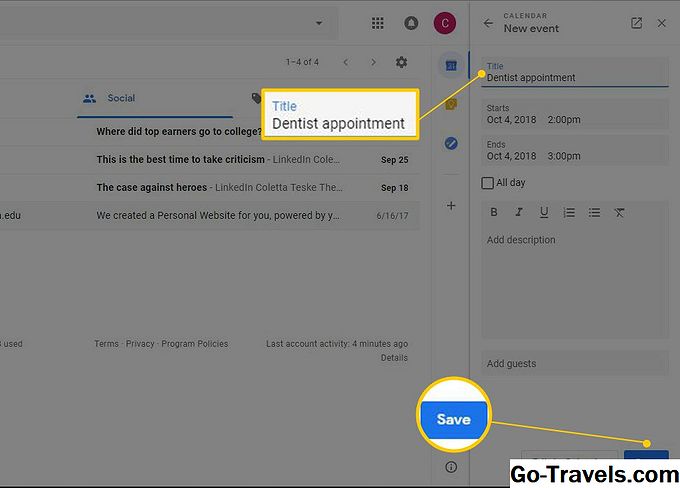
Agrega un evento al calendario: Navegue hasta la fecha del evento y seleccione la hora del evento. Complete la información y seleccione Salvar cuando hayas terminado
-
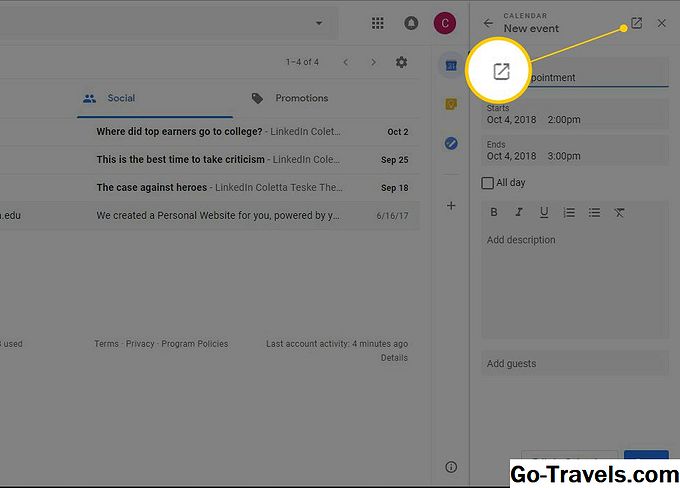
Para ver el calendario en la aplicación web Calendario, seleccione Abrir en una pestaña nueva.

Mantener notas importantes y listas
Lleve un registro de sus listas de compras, recordatorios y otras notas a las que desea referirse de vez en cuando con Google Keep.
Aquí está cómo agregar una nueva nota:
-
Para abrir Mantener, seleccione Mantener en la barra lateral de Google.
-
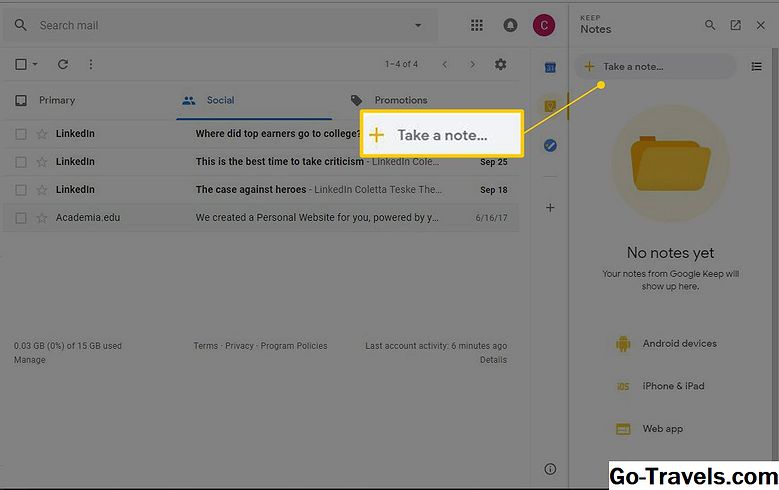
Seleccionar Toma nota para crear una nueva nota.
-
Dale a tu nota un título y escribe el texto de tu nota.

-
Seleccionar Hecho cuando hayas terminado
Si desea ver sus notas en la aplicación web Mantener, seleccione Abrir en una nueva pestaña.
-
Cuando hayas terminado de usar Mantener en la barra lateral, selecciona Cerrar.

Crear una lista de tareas pendientes
Cuando esté listo para convertir sus listas de compras y listas de tareas del papel normal a una lista electrónica, pruebe Google Tasks.
Para utilizar las tareas:
-
Seleccionar Tareas desde la barra lateral de Google.
-
Seleccionar Empezar Si es la primera vez que utilizas tareas.
-
Seleccionar Agregar una tarea.

-
Escriba el texto para la tarea.

-
Para agregar más tareas a la lista, seleccione Agregar una tarea.
-
Cuando hayas completado la tarea, coloca una marca de verificación junto a la tarea.
-
Para organizar sus tareas por categorías, seleccione la flecha hacia abajo junto a Mis tareas y elija Crear nueva lista.
¿Quieres crear un recordatorio? Arrastra un mensaje de Gmail a las aplicaciones de Tareas.
-
Cuando hayas terminado de usar tu lista de tareas, selecciona Cerrar.


Encuentra complementos para la barra lateral de Google
El G Suite Marketplace contiene muchas herramientas tridimensionales que pueden usarse junto con sus aplicaciones favoritas de G Suite. Navegue por el mercado para encontrar un complemento que facilite su trabajo.
Para agregar un complemento a la barra lateral de Google:
-
Abre Gmail o Calendario.
-
Seleccionar Obtener complementos.
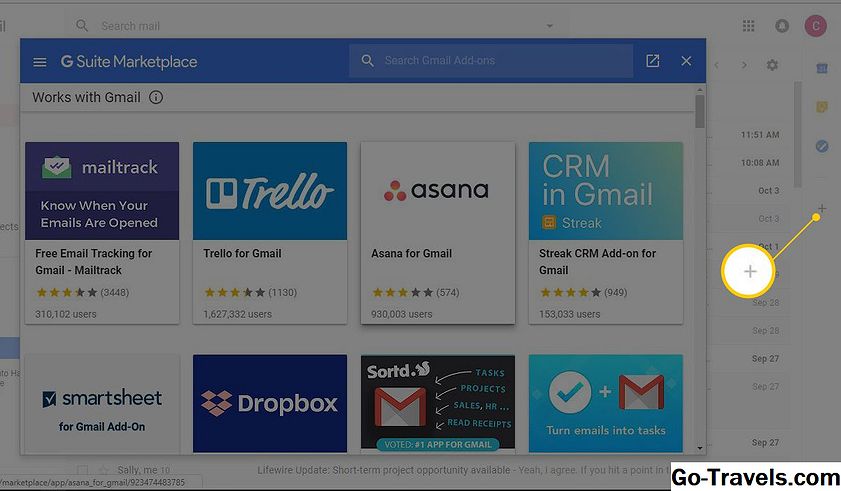
Los complementos que aparecen en la lista serán diferentes dependiendo de si está utilizando Gmail o Calendario.
-
Busca una aplicación o navega por la lista.
-
Seleccione la aplicación que desee.
-
Seleccionar Instalar y siga las instrucciones para agregar el complemento a su barra lateral de Google.


