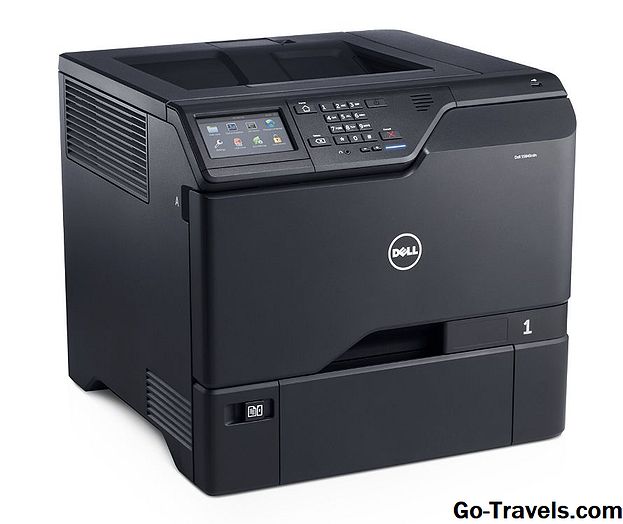
Agregar una impresora a su Chromebook es probablemente diferente a lo que puede haber experimentado en el pasado en sistemas operativos tradicionales como Mac o Windows, ya que todo está administrado por el servicio Google Cloud Print en lugar del propio sistema operativo. Esto le permite enviar documentos de forma inalámbrica a las impresoras que residen en su ubicación o en otro lugar lejano, así como tomar la ruta tradicional con una impresora conectada físicamente a su Chromebook en algunos casos.
Si alguna vez ha intentado imprimir algo desde Chrome OS sin tener configurada una impresora, es posible que haya notado que la única opción disponible es guardar las páginas localmente o en su Google Drive como un archivo PDF. Si bien esta función puede ser útil, ¡no es exactamente la impresión! El tutorial a continuación le mostrará cómo agregar una impresora preparada para la nube o clásica para usar con su Chromebook.
Impresoras preparadas para la nube
Para determinar si tiene o no una impresora lista para la nube, primero revise el dispositivo en busca de un logotipo generalmente acompañado por las palabras Listo para imprimir en Google Cloud . Si no puede ubicarlo en la impresora, marque la casilla o el manual. Si aún no puede encontrar nada que indique que su impresora está preparada para la nube, existe la posibilidad de que no lo esté y deberá seguir las instrucciones de las impresoras clásicas que se encuentran más adelante en este artículo. Si ha confirmado que sí tiene una impresora lista para la nube, abra su navegador Chrome y continúe con los pasos a continuación.
-
Encienda su impresora si aún no está funcionando.
-
Navegue por el navegador a google.com/cloudprint.
-
Después de que la página se cargue, haga clic en Agregar impresora lista para la nube botón.
-
Ahora debería mostrarse una lista de impresoras preparadas para la nube, clasificadas por proveedor. Haga clic en el nombre del fabricante de su impresora (es decir, HP) en el panel de menú izquierdo.
-
Una lista de modelos compatibles ahora debería aparecer en el lado derecho de la página. Antes de continuar, asegúrese de que se muestra su modelo en particular. Si no es así, es posible que deba seguir las instrucciones de la impresora clásica a continuación.
-
Cada fabricante proporciona un conjunto diferente de instrucciones específicas para sus impresoras. Haga clic en el enlace correspondiente en el centro de la página y siga los pasos correspondientes.
-
Una vez que haya seguido las instrucciones proporcionadas por su proveedor de impresoras, regrese a google.com/cloudprint.
-
Haga clic en el Impresoras Enlace, ubicado en el panel de menú izquierdo.
-
Ahora debería ver su nueva impresora en la lista. Haga clic en el Detalles Botón para ver información detallada sobre el dispositivo.
Impresoras clásicas
Si su impresora no está clasificada como Cloud Ready pero está conectada a su red local, aún puede configurarla para usarla con su Chromebook siguiendo estos pasos. Desafortunadamente, también necesitará una computadora con Windows o Mac en su red para establecer una conexión a Google Cloud Print.
-
Encienda su impresora si aún no está funcionando.
-
En su computadora Windows o Mac, descargue e instale el navegador Google Chrome ( google.com/chrome ) si aún no está instalado. Abra el navegador Chrome.
-
Haga clic en el botón de menú de Chrome, ubicado en la esquina superior derecha de la ventana de su navegador y representado por tres puntos alineados verticalmente. Si Chrome requiere su atención por una razón no relacionada, estos puntos pueden ser reemplazados temporalmente por un círculo naranja que contiene un signo de exclamación.
-
Cuando aparezca el menú desplegable, haga clic en Ajustes opción.

-
La interfaz de configuración de Chrome debería aparecer ahora, superponiendo la ventana de su navegador. Desplácese hasta la parte inferior de la página y haga clic en Avanzado enlazar.

-
Desplácese hacia abajo de nuevo hasta que encuentre la sección etiquetada Google Cloud Print . Haga clic en el Gestionar botón. Tenga en cuenta que puede omitir los pasos 3 a 6 ingresando la siguiente sintaxis en la barra de direcciones de Chrome (también conocida como Omnibox) y presionando la tecla Entrar llave: chrome: // dispositivos .

-
Si aún no ha iniciado sesión en su cuenta de Google, haga clic en el enlace de inicio de sesión que se encuentra en la parte inferior de la página debajo de Mis dispositivos título. Cuando se le solicite, ingrese sus credenciales de Google para continuar. Es importante que se autentique con la misma cuenta de Google que utiliza en su Chromebook.

-
Una vez que haya iniciado sesión, se mostrará una lista de las impresoras disponibles debajo de Mis dispositivos título. Ya que está siguiendo este tutorial, asumiremos que su impresora clásica no está en esta lista. Haga clic en el Añadir impresoras botón, ubicado debajo de Impresoras clásicas título.

-
Ahora debería aparecer una lista de las impresoras disponibles para registrarse en Google Cloud Print, cada una acompañada por una casilla de verificación. Asegúrese de colocar una marca de verificación junto a cada impresora que desee poner a disposición de su Chromebook. Puedes agregar o eliminar estas marcas haciendo clic en ellas una vez.
-
Haga clic en el Añadir impresora (s) botón.

-
Su impresora clásica ahora está conectada a Google Cloud Print y está vinculada a su cuenta, por lo que está disponible para su Chromebook.


Impresoras conectadas vía USB
Si no puede cumplir con los criterios descritos en los escenarios anteriores, aún puede tener suerte si tiene el dispositivo correcto. En el momento de la publicación, solo las impresoras fabricadas por HP pueden conectarse directamente a un Chromebook con un cable USB. No se preocupe, ya que se agregan más impresoras, actualizaremos este artículo.Para configurar su impresora HP de esta manera, primero instale la aplicación HP Print for Chrome y siga las instrucciones proporcionadas.
Imprimir desde tu Chromebook
Ahora, solo hay un paso final para imprimir. Si está imprimiendo desde el navegador, primero seleccione la Impresión Opción desde el menú principal de Chrome o use la CTRL + P atajo de teclado. Si está imprimiendo desde otra aplicación, use el elemento de menú apropiado para iniciar el proceso de impresión.
Una vez el Google Print Se muestra la interfaz, haga clic en el Cambio botón. A continuación, seleccione su impresora recién configurada de la lista. Una vez que esté satisfecho con las otras configuraciones, como el diseño y los márgenes, simplemente haga clic en Impresión botón y estás en el negocio.
La próxima vez que vaya a imprimir algo de su Chromebook, notará que su nueva impresora ahora está configurada como la opción predeterminada y que ya no tiene que presionar Cambio botón para proceder.
Algunos Chromebooks pueden dar un error al intentar imprimir como se indica arriba. En esos casos, puede navegar a http://google.com/cloudprint#printers y cargar su archivo para imprimir allí.