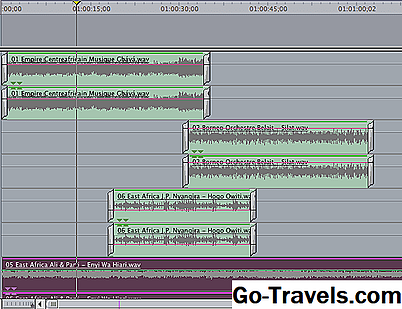
iMove es un potente editor de video para computadoras Mac. Antes de saltar por completo, y especialmente antes de producir tu video, echa un vistazo a algunos consejos sobre cómo editar mejor el audio en iMovie.
Las capturas de pantalla y las explicaciones a continuación son solo para iMovie 10. Sin embargo, es posible que pueda adaptar lo que ve para que funcionen en versiones anteriores.
01 de 05Usa formas de onda para ver lo que oyes

El sonido es tan importante como las imágenes en un video, y debe recibir tanta atención durante el proceso de edición. Para editar correctamente el audio, necesita un buen conjunto de altavoces y auriculares para escuchar el sonido, pero también necesita poder ver el sonido.
Puedes ver el sonido en iMovie mirando las formas de onda en cada clip. Si las formas de onda no son visibles, vaya a la Ver menú desplegable y seleccione Mostrar formas de onda. Para obtener una mejor visualización, también puede ajustar el tamaño del clip para su proyecto de modo que cada clip de video, y su audio correspondiente, se amplíe y sea más fácil de ver.
Las formas de onda le mostrarán el nivel de volumen de un clip y le darán una buena idea de qué partes deberán subirse o bajarse, incluso antes de que escuche. También puede ver cómo los niveles de diferentes clips se comparan entre sí.
02 de 05Ajustes de audio

Con el Ajustar En la parte superior derecha, puede acceder a algunas herramientas básicas de edición de audio para cambiar el volumen del clip seleccionado o cambiar el volumen relativo de otros clips en el proyecto.
La ventana de ajuste de audio también ofrece herramientas básicas de reducción de ruido y ecualización de audio, así como una variedad de efectos, desde un robot hasta un eco, que cambiarán la forma en que suena el video.
03 de 05Edición de audio con la línea de tiempo

iMovie te permite ajustar el audio dentro de los propios clips. Cada clip tiene una barra de volumen, que se puede mover hacia arriba y hacia abajo para aumentar o disminuir el nivel de audio. Los clips también tienen Fundirse y Desaparecer Botones al principio y al final, que se pueden arrastrar para ajustar la duración del fundido.
Al agregar un fundido corto hacia adentro y hacia afuera, el sonido se vuelve mucho más suave y es menos vibrante para el oído cuando comienza un nuevo clip.
04 de 05Separando audio

De forma predeterminada, iMovie mantiene juntas las partes de audio y video de los clips para que sean fáciles de trabajar y moverse en un proyecto. Sin embargo, a veces, desea utilizar las partes de audio y video de un clip por separado.
Para hacer eso, seleccione su clip en la línea de tiempo y luego vaya a la Modificar menú desplegable y seleccione Separar audio. Ahora tendrá dos clips: uno que tiene solo las imágenes y otro que tiene solo el sonido.
Hay mucho que puedes hacer con el audio separado. Por ejemplo, podría extender el clip de audio para que comience antes de que se vea el video, o para que continúe durante unos segundos después de que el video haya desaparecido. También puede recortar fragmentos desde la mitad del audio mientras deja el video intacto.
05 de 05Agregando audio a tus proyectos

Además del audio que forma parte de sus videoclips, puede agregar fácilmente música, efectos de sonido o voz en off a sus proyectos de iMovie.
Cualquiera de estos archivos se puede importar utilizando el botón de importación estándar de iMovie. También puede acceder a los archivos de audio a través de la Biblioteca de contenido (en la esquina inferior derecha de la pantalla), iTunes y GarageBand.
Nota: Tener acceso a una canción a través de iTunes y agregarla a su proyecto de iMovie, no significa necesariamente que tenga permiso para usar la canción. Podría estar sujeto a una violación de derechos de autor si muestra su video públicamente.
Para grabar una voz en off para su video en iMovie, vaya a Ventana menú desplegable y seleccione Grabar voz en off. La herramienta de voz en off le permite ver el video mientras realiza la grabación, ya sea usando el micrófono incorporado o uno que se conecta a la computadora mediante USB.