
Al crear un documento en Google Docs, las configuraciones predeterminadas, como el estilo de fuente, el interlineado y el color de fondo, se aplican automáticamente al documento. Cambiar cualquiera de estos elementos para una parte o la totalidad de su documento caso por caso es bastante fácil, pero si usa constantemente la misma configuración en la mayoría o en todos sus documentos de Google, puede ahorrar mucho tiempo y problema al cambiar la configuración del documento por defecto. Una vez que haga esto, todos los documentos que cree posteriormente reflejarán estas configuraciones. Por supuesto, puede cambiar el formato de cualquier elemento individual dentro de un documento, pero el formato predeterminado proporciona un punto de partida consistente.
Para cambiar la configuración predeterminada de Texto normal En Google Docs, siga estos sencillos pasos:
-
Abra un documento.
-
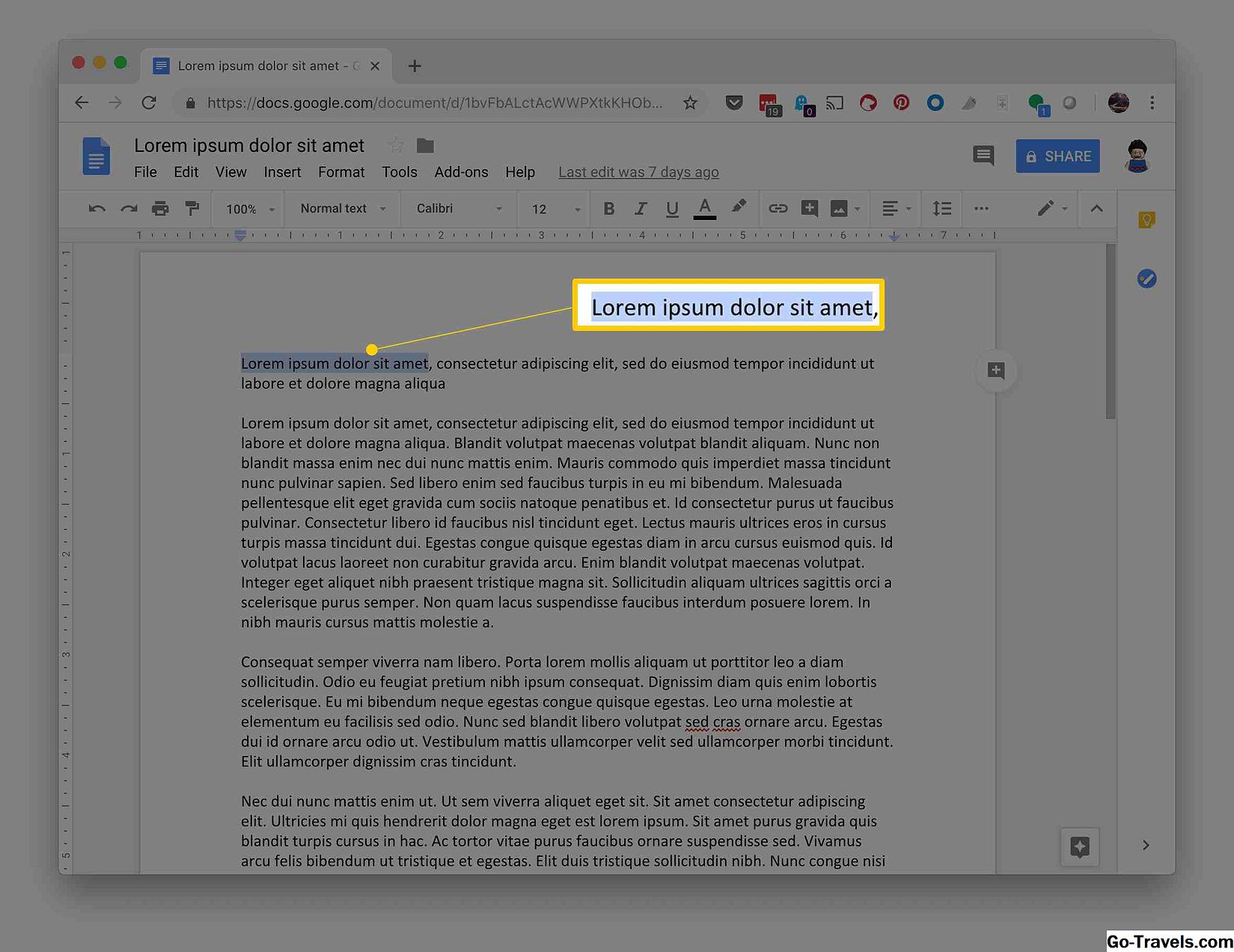
Resalte el texto que desea cambiar.
-
En la barra sobre el texto, seleccione la fuente, el tamaño de la fuente, el espacio entre párrafos, el color del texto, el color de fondo o cualquier otro aspecto que desee cambiar.
-
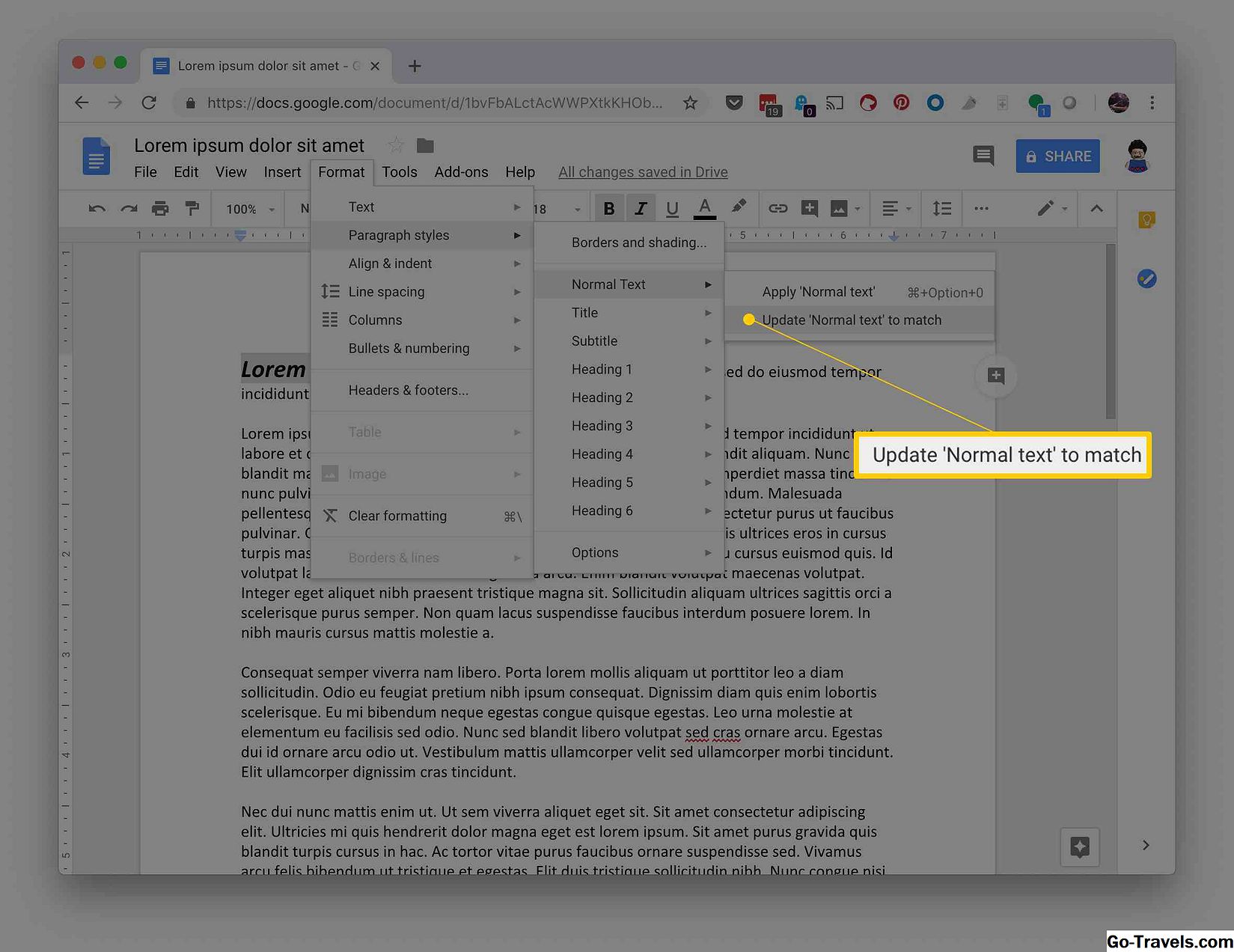
SeleccionarFormato.

-
Seleccionar Párrafo estilos
-
Hacer clic Normal texto.
-
Escoger Actualizar 'Texto normal " a partido.
-
Hacer clicFormato.
-
Hacer clicPárrafo estilos > Optionws > Salvar como mi defecto estilos.


También puede cambiar la configuración de formato predeterminada para otros elementos como encabezados, títulos, bordes y sombreado utilizando el mismo proceso anterior. En lugar de elegir Formato> Estilos de párrafo, simplemente seleccione la opción de formato que desea establecer en lugar de los estilos de párrafo. Actualice el estilo para que coincida con el texto seleccionado y guárdelo como su estilo predeterminado, y estos estilos se aplicarán a cada documento que cree a partir de ahora.
Si desea restablecer los estilos originales de Google Docs, seleccione Formato> Opciones> Restablecer estilos.


