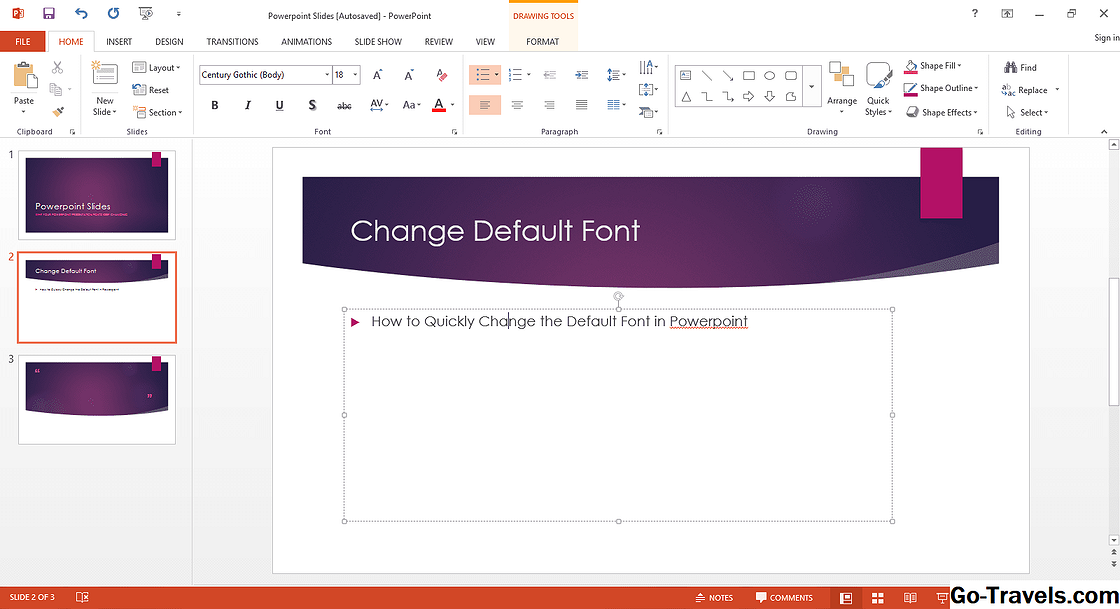
PowerPoint admite dos métodos diferentes para cambiar el caso del texto que ya ingresó en su presentación. Estos métodos son:
- Usando teclas de acceso directo en su teclado
- Usando la pestaña Inicio de la sección Fuente
Cambiar caso usando teclas de acceso directo
Los atajos de teclado son útiles para casi cualquier programa como una alternativa rápida al uso del mouse. PowerPoint soporta el Cambio+F3 acceso directo en Windows para alternar entre las tres selecciones más comunes para el cambio de mayúsculas y minúsculas: mayúsculas (mayúsculas), minúsculas (sin mayúsculas) y una versión del título (en la que cada palabra está en mayúscula).
Resalta el texto para cambiar y presiona Mayús + F3 para alternar entre los ajustes.
Cambio de caso usando la cinta de PowerPoint
Si no usa los atajos de teclado o PowerPoint en una Mac, puede cambiar el caso del texto en una presentación desde la cinta de PowerPoint.
-
Seleccione el texto.
-
En el Fuente sección de la Casa pestaña en la cinta, haga clic en Cambiar caso botón, que muestra una A mayúscula y una minúscula a.
-
Seleccione su elección de la lista desplegable de estas cinco opciones:
- Frase caso pone en mayúscula la primera letra de la frase seleccionada o punto de viñeta.
- minúscula convierte el texto seleccionado en minúsculas, sin excepción.
- MAYÚSCULAS convierte el texto seleccionado a una configuración de mayúsculas. Los números no cambian a símbolos de puntuación.
- Poner en mayúscula cada palabra causas La primera letra de cada palabra en el texto seleccionado se escribe con mayúscula. (Este no es un caso de "título" verdadero, que no capitaliza las conjunciones, los artículos y las preposiciones de menos de cuatro letras).
- TIGGLE CASE cambia cada letra del texto seleccionado al contrario del caso actual. Esto es útil si inadvertidamente dejó la tecla Bloq Mayús activada mientras escribía.
-
Las herramientas de cambio de mayúsculas de PowerPoint son útiles pero no infalibles. Utilizando laCaso de sentencia El convertidor no conserva el formato de los nombres propios, yPoner en mayúscula cada palabra hace exactamente lo que dice, incluso si a algunas palabras les gustauna yde Deben permanecer en minúsculas en los títulos de composición.
Consideraciones
El uso del caso de texto en las presentaciones de PowerPoint mezcla un poco de arte con un poco de ciencia. A la mayoría de las personas no les gusta el texto con mayúsculas porque les recuerda "gritar por correo electrónico", pero el uso limitado y estratégico de los encabezados con mayúsculas puede separar el texto en una diapositiva.
Dentro de cualquier presentación dada, la principal virtud es la consistencia. Todas las diapositivas deben utilizar el formato de texto, la tipografía y el espaciado de manera similar. Variar las cosas demasiado a menudo entre las diapositivas confunde la presentación visual y parece desordenado y aficionado. Las reglas de oro para la autoedición de sus diapositivas incluyen:
- Poner en mayúscula o puntuar todas las balas o ninguna.
- Si renderiza un encabezado de diapositiva en Poner en mayúscula cada palabra caso, el caso y la puntuación de sus balas son menos importantes que si presenta los títulos de las diapositivas como oraciones cortas y completas. Los títulos de oraciones cortas generalmente se ven mejor con viñetas que se presentan como oraciones completas correctamente formateadas.
- Evita renderizar bloques largos de texto en MAYÚSCULAS o Poner en mayúscula cada palabra caso.