Cómo iniciar sesión en Nimbuzz para Mac

Cada vez que inicie sesión en Nimbuzz para Mac, verá la ventana de la lista de amigos estándar. Sin embargo, la única excepción a la forma en que aparecerá su lista de contactos de Nimbuzz es que la pantalla sea reemplazada por un formulario de inicio de sesión, con campos de texto para su nombre de usuario de Nimbuzz o nombre de pantalla y contraseña.
Para iniciar sesión, ingrese su nombre de usuario y contraseña, luego haga clic en el botón azul "Iniciar sesión".
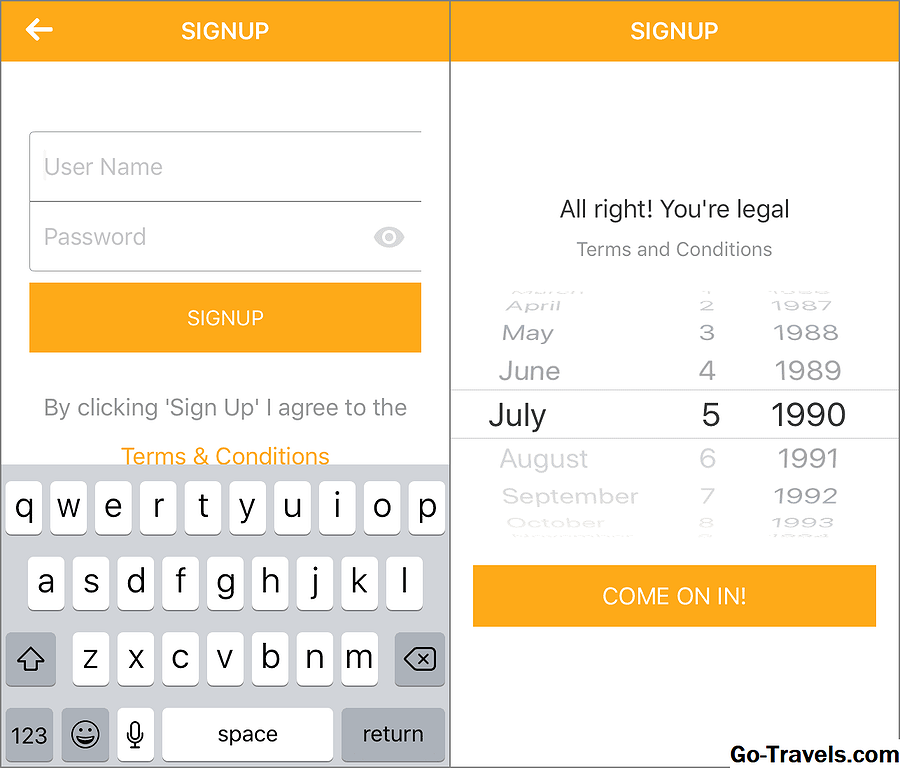
Cómo crear una cuenta NimbuzzLos nuevos usuarios que no tengan un nombre de usuario o contraseña de Nimbuzz gratis deberán crear uno antes de poder usar el cliente de mensajería. Para comenzar a crear su cuenta, siga estos sencillos pasos: Las instrucciones adicionales para crear su propia cuenta de Nimbuzz para Mac se pueden ver en el siguiente paso. Continuar: creando tu cuenta gratuita de Nimbuzz ¿Olvidaste tu contraseña de Nimbuzz?¿Olvidaste la contraseña de tu cuenta? Los usuarios pueden hacer clic en "¿Olvidó su contraseña?" enlace para restablecer su contraseña y obtener acceso a su cuenta. Necesitará conocer su nombre de usuario y la dirección de correo electrónico adjunta a su cuenta de Nimbuzz para Mac. Almacenando su contraseña de Nimbuzz Los usuarios también tienen la opción de marcar la opción "Recordar mi contraseña" (debajo del campo de texto de la contraseña) para que el cliente almacene la información de su contraseña. Esta opción solo debe estar habilitada si está utilizando su propia computadora y usted es el único usuario, de lo contrario, otros usuarios de la computadora podrán acceder a su cuenta de Nimbuzz. Nunca habilite el almacenamiento de contraseñas para este o cualquier otro software cliente, servicio de correo electrónico, red social o servicio similar si está utilizando una computadora pública (es decir, en la biblioteca, cibercafé, escuela o estación de trabajo). Configuración de su disponibilidad de Nimbuzz en el inicio de sesiónEn la parte inferior del formulario de inicio de sesión, también tiene la posibilidad de iniciar sesión como en línea, lejos, ocupado o invisible , lo que le permite comunicar su nivel de disponibilidad a los contactos desde el principio o aparecer sin conexión por completo. Cuando opta por crear una nueva cuenta de Nimbuzz para Mac, los usuarios deben ingresar su nombre de usuario, nombre de pantalla, contraseña, la contraseña repetida (para la verificación, para asegurarse de que haya escrito la contraseña correctamente), número de teléfono (opcional, ver más abajo) ) e ingrese el Captcha en el campo de texto provisto. Una vez que haya completado el formulario en su totalidad, haga clic en "Continuar" para crear su nueva cuenta y contraseña de Nimbuzz para Mac. Cosas a considerar: Nuevas cuentas de Nimbuzz Nombre de pantalla: Como error común de un principiante, nunca cree un nombre de usuario que revele demasiada información sobre usted, ya que podría usarse para descubrir su identidad real y otra información personal sobre usted. Sin embargo, en este caso, el usuario solo verá su nombre de usuario de Nimbuzz, ya que Nimbuzz no es una red, sino un cliente de mensajería multiprotocolo. Contraseña: Como uno de los 7 peores temas de IM, las contraseñas siempre deben mantenerse privadas. Si alguna vez alguien le envía un mensaje de usuario, haciéndose pasar por administrador de Nimbuzz u otro cliente de mensajería, no comparta la contraseña de su cuenta y comuníquese con la compañía que proporciona el cliente de mensajería directamente para su confirmación. Número de teléfono: Mientras que ingresar su número de teléfono es opcional, sin él, no puede usar Nimbuzz para los emocionantes servicios de VoIP de Mac o Buzzing, lo que le permite comunicarse con amigos que usan su servicio de PC a teléfono. Considere si alguna vez usaría estos servicios antes de enviar el formulario. Es posible que desee introducir ese número de teléfono después de todo. Captcha: El Captcha es esa cadena de palabras, letras y, a veces, símbolos que se ven en los formularios de Internet, diseñados para evitar que los spammers envíen información al autor del formulario. Si no puede leer el Captcha, haga clic en el ícono "probar con otra imagen" al lado del campo de texto para obtener otra serie de caracteres para ingresar. Después de registrarse para obtener su cuenta gratuita de Nimbuzz para Mac, es posible que se solicite a algunos usuarios que instalen Growl en su Mac, si aún no lo tienen en su computadora. Growl es el sistema de notificación utilizado por Nimbuzz y una multitud de otros clientes de mensajería en la plataforma OS X. Sin él, es posible que no sepa si alguien le está enviando un mensaje instantáneo si no tiene abierto Nimbuzz. Cómo instalar las notificaciones de Growl Si recibe una ventana de diálogo, como se ilustra arriba, simplemente haga clic en el botón azul "Instalar" para continuar. Siga las indicaciones adicionales para instalar el programa. Si omitió el indicador de instalación de Growl la primera vez que abrió Nimbuzz para Mac, aún puede instalar Growl con relativa facilidad. Simplemente visite el sitio web de Growl y descargue la última versión (llamada "Growl", no "Grown SDK") del software a su Mac. Una vez que haya iniciado sesión y se haya ocupado de cualquier problema de mantenimiento, como la instalación de notificaciones de Growl, estará listo para comenzar a usar Nimbuzz para Mac. ¡Que te diviertas! Actualizado por Christina Michelle Bailey, 28/8/16
Creando tu Nombre de Pantalla, Contraseña de Nimbuzz Gratis

Instalar y habilitar las notificaciones de Growl para Nimbuzz para Mac

Bienvenido a Nimbuzz para Mac