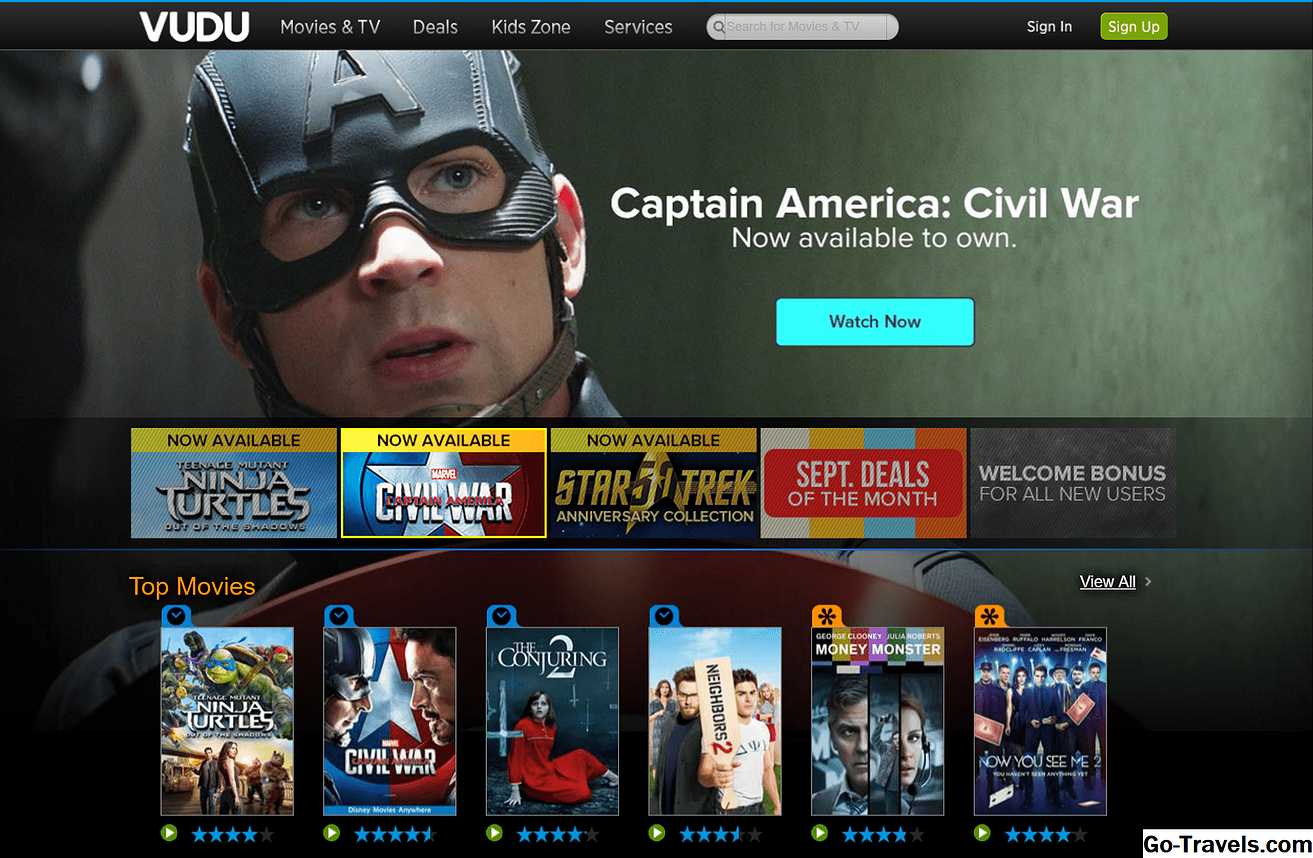
Si eres fanático de Vudu, puedes ver películas y programas de TV de Vudu en tu Apple TV. De hecho, ver Vudu en Apple TV es una gran experiencia, ya que admite las funciones de voz de Apple TV, como el avance rápido o el rebobinado con el control remoto Siri combinado con comandos en inglés como: "retroceder tres minutos" o "saltar treinta minutos". "
Siri puede incluso decirte qué película estás viendo en caso de que lo olvides, pero primero, deberás descargar Vudu en tu Apple TV.
Cómo empezar a ver Vudu en Apple TV
- Primero, abre la App Store en tu Apple TV; Este es el icono azul con la A en él.
- Cuando abras la App Store, estarás en la página de Destacados. Deslízate a la derecha en el menú superior y elige Buscar. Si no ve el menú superior, deslice hacia abajo en el control remoto para revelarlo.
- La forma más fácil de buscar una aplicación es pedirla. Mantenga pulsada la Siri botón en el control remoto y decir, "Vudu".
- Si Siri tiene problemas para entenderte o simplemente te sientes gracioso al hablar con tu TV, puedes usar el control remoto para deletrear Vudu. Si su iPhone o iPad está cerca, también puede usar el teclado en su dispositivo móvil, siempre que esté conectado a la misma red y cuenta de ID de Apple que el Apple TV.
- Elija Vudu de la lista de aplicaciones en los resultados de búsqueda.
- En la página de Vudu, seleccione la Obtener botón para descargar la aplicación Vudu; Es una descarga gratuita.
- Después de la descarga de la aplicación, la Obtener botón cambiará a un Abierto botón. Selecciónelo para iniciar la aplicación.
Cómo iniciar sesión en Vudu en Apple TV
Ahora que Vudu se ha descargado en tu Apple TV, debes iniciar sesión en tu cuenta de Vudu para comenzar a ver. Necesitas una cuenta existente para usar Vudu con Apple TV. Desafortunadamente, no puede crear una nueva cuenta dentro de la aplicación, por lo que si aún no ha comenzado a usar Vudu, debe crear una cuenta en otro dispositivo, como una computadora portátil, computadora de escritorio, teléfono inteligente o tableta.

- Después de lanzar Vudu, desplázate hasta la Ajustes Menú en la parte superior. Si el menú superior no se muestra, toque Casa botón en el control remoto de su Apple TV.
- La configuración de la cuenta debe ser elegida por defecto. Si no, elige Cuenta, luego seleccione el Registrarse botón.
- Puede iniciar sesión con su cuenta de Walmart o su cuenta de Vudu. Si tiene Vudu instalado en su iPhone o iPad, puede iniciar sesión usando su dispositivo iniciando la aplicación, navegando a Ajustes y eligiendo Cuenta. Esto sincronizará su cuenta en todos los dispositivos sin la necesidad de ingresar manualmente la información de su cuenta.
Cómo alquilar y comprar películas en Vudu para Apple TV
Si bien puede ver películas o programas de TV comprados o alquilados con la aplicación Vudu, y tiene acceso al catálogo completo de películas de Movies on Us, no puede alquilar ni comprar películas con la aplicación Apple TV Vudu.
Apple cobra una comisión del 30% por todas las compras dentro de la aplicación, que incluye medios digitales como música, libros y películas. En lugar de pasárselo al cliente (¡usted!), Los proveedores como Vudu y Amazon simplemente rechazan comprar o alquilar en la aplicación. En su lugar, puede comprar o alquilar películas en casi cualquier otro dispositivo utilizando el sitio web de Vudu. Esto incluye su iPhone o iPad, siempre y cuando use el navegador Safari para ir al sitio web de Vudu en lugar de a la aplicación Vudu en sí.
Una vez que compre o alquile una película de Vudu en otro dispositivo, debería aparecer en su Apple TV en segundos. Por último, mientras Vudu en Apple TV admite películas UHD / 4K, necesitará el modelo 4K de Apple TV antes de poder ver películas 4K.