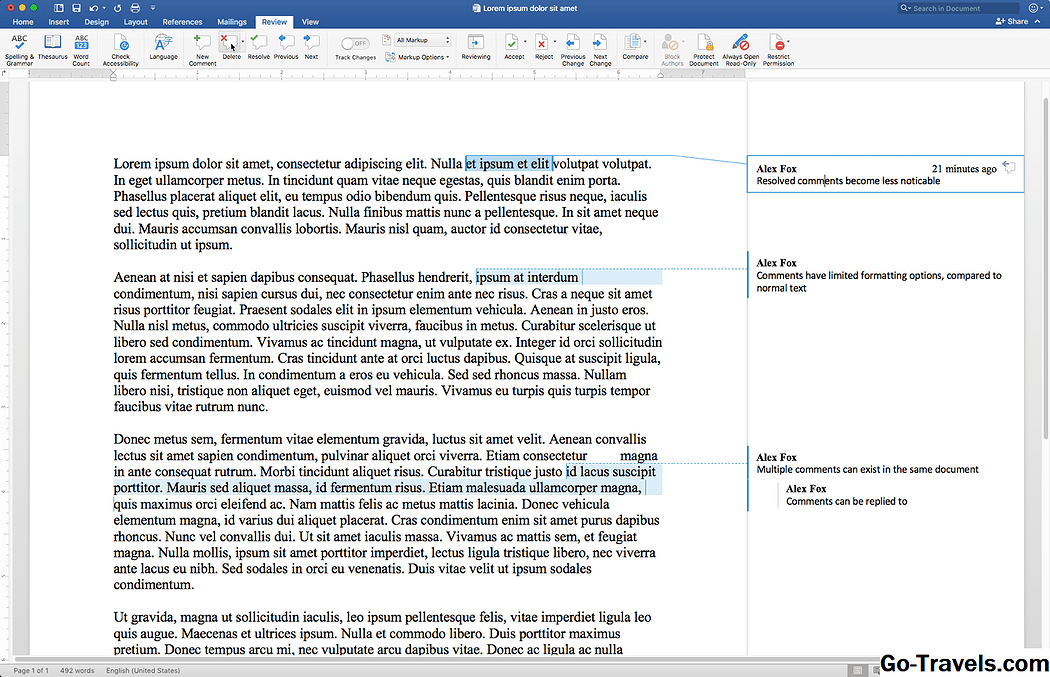
Puede insertar fácilmente comentarios en Word para sugerir modificaciones o revisiones al documento sin modificar el texto del documento. Así es cómo para agregar rápidamente comentarios en cada versión de Word a 2010, incluidos Word para Mac y Word Online.
Cómo agregar comentarios en Word
Agregar un comentario a un documento de Word no toma mucho tiempo, lo que le permite agregar múltiples comentarios sin problemas.

- Resalte una parte del texto sobre el que desea hacer un comentario. Si no quiere comentar sobre un segmento específico de texto, coloque el cursor cerca de la parte del documento mencionado relevante para su comentario. Tu comentario será creado en la posición del cursor.
- Selecciona el revisión pestaña en la interfaz de la cinta en la parte superior de la ventana.
- Seleccionar Nuevo comentario para insertar un nuevo comentario asociado con el texto seleccionado o la posición del cursor
- Escriba su texto de comentario en el cuadro. Cuando esté listo para confirmar el texto, seleccione fuera del cuadro. El comentario ahora se mostrará en el lado derecho del documento hasta que se elimine o se resuelva.
Consejos extra para comentarios en Word
- Los comentarios se pueden editar como texto normal, pero hay menos opciones de formato disponibles. Los cambios básicos, como el texto en negrita y en cursiva, funcionarán, al igual que la selección de fuente.
- Se pueden agregar imágenes a los comentarios, pero el espacio es tan pequeño que es probable que su destinatario tenga problemas para verlas. El ancho del área de marcado no se puede ajustar, por lo que las imágenes más grandes se recortarán en su lado derecho.
- Una vez que se confirma un comentario, el texto permanece resaltado. Una línea de puntos conectará el texto resaltado al comentario, que aparece con el nombre del usuario que creó el comentario. Si un usuario diferente abre el documento, los comentarios aparecerán de la misma manera que los ve.
Cambiando tu nombre en comentarios
Cualquier comentario que cree aparecerá con su nombre como se especifica en Word. Sin embargo, puede cambiar el nombre y las iniciales que aparecen en la parte superior de sus comentarios desde Word:
- En Windows, puede cambiar el nombre mostrado en Expediente > Opciones > General, luego desplácese hasta Personaliza tu copia de Microsoft Office sección.
- En macOS, encontrará la misma sección en Preferencias > informacion del usuario.
Una vez que encuentre las secciones mencionadas anteriormente, escriba su nombre e iniciales preferidos. Asegúrese de marcar la casilla debajo de su nombre para obligar a Word a usar esta información; esto anula el nombre de su cuenta de Office y lo reemplaza con el nombre y las iniciales que se especifican aquí.