Aunque las plataformas de PowerPoint pueden ser excelentes herramientas para mostrar y presentar un mensaje o producto en particular, los estudios han demostrado que es mucho más probable que los espectadores digieran su contenido cuando está en formato de video. Además de esta razón, guardar archivos de PowerPoint como videos también los hace mucho más fáciles de distribuir, ya que el destinatario no necesita tener Microsoft Office Para verlos.
Afortunadamente, puedes tomar tus diapositivas cuidadosamente diseñadas y convertirlas en videos que llamen la atención sin un esfuerzo adicional. Los pasos a continuación detallan cómo convertir archivos de PowerPoint en video, el resultado final es un archivo que incorpora animación, narración u otro contenido personalizado que se incluyó en su archivo PPT o PPTX original.
Cómo guardar PowerPoint como video en Windows
Siga estas instrucciones para hacer un video de un archivo PPT o PPTX en PowerPoint 2010, PowerPoint 2013, PowerPoint 2016 o PowerPoint para Office 365 en sistemas operativos Windows.
- Inicie PowerPoint y abra el archivo de presentación que desea convertir en un video. Si ese archivo ya está abierto, asegúrese de que la última versión esté almacenada en su disco duro seleccionando Archivo -> Guardar o haciendo clic en el Salvar Icono: representado por un disco y ubicado en la parte superior de la interfaz de PowerPoint.
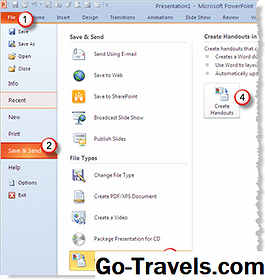
- Hacer clic Expediente, ubicado en la barra de menú principal de PowerPoint.
- Selecciona el Exportar Opción, que se encuentra dentro del panel de menú izquierdo. Los usuarios de PowerPoint 2010 deberían seleccionar Guardar y Enviar .
- Ahora se debe mostrar la interfaz de exportación, que enumera una serie de opciones diferentes. Haga clic en el etiquetado Crear un video.
- El lado derecho de la pantalla ahora debe estar poblado con múltiples opciones relacionadas con su nuevo video. El primero es un menú desplegable que contiene opciones de calidad de video, que pueden variar según la versión de PowerPoint que esté utilizando. Aquellos con la más alta calidad y resoluciones de pantalla resultarán en tamaños de archivo más grandes, mientras que una salida de menor calidad coincidirá con un archivo más pequeño. Selecciona la opción que mejor se adapta a tus necesidades.
- El menú desplegable directamente debajo de estas opciones de calidad de video le permite especificar si desea o no incluir los tiempos y las narraciones grabadas en su video. Si aún no ha registrado los tiempos o las narraciones en su presentación, puede hacerlo desde este menú también seleccionando Tiempos y Narraciones Récord opción. Estas narraciones pueden incluso incluir una imagen en miniatura de usted mismo, grabada en su cámara web, si lo desea.
- La siguiente y última configuración configurable, ubicada debajo de los dos menús desplegables, está etiquetada como Segundos pasados en cada diapositiva. De manera predeterminada, un video de PowerPoint pasará cinco segundos en una diapositiva antes de pasar a la siguiente. Si desea aumentar o disminuir esa demora, haga clic en la flecha hacia arriba o hacia abajo que acompaña a esta opción.
- Una vez satisfecho con la configuración anterior, haga clic en Crear video botón.
- UNA Guardar como Ahora aparecerá la ventana, superponiendo la interfaz principal de PowerPoint. Primero elija una ubicación para guardar su nuevo archivo de video y luego ingrese un nombre de archivo en el campo provisto.
- Puede elegir crear su video en uno de dos formatos de archivo a través de Guardar como tipo menú desplegable, ya sea MPEG-4 Video (MP4) o Windows Media Video (WMV). Haga clic en el Salvar Botón para iniciar el proceso de creación de video.
- Ahora volverá a la interfaz principal de PowerPoint y el progreso de la creación de su video se mostrará en la barra de estado hacia la parte inferior de la ventana. Esto puede demorar unos minutos hasta varias horas en completarse, dependiendo del tamaño y la complejidad del video que se está creando.
Cómo guardar PowerPoint como video en macOS
Siga estas instrucciones para hacer un video de un archivo PPT o PPTX en PowerPoint en macOS. Esta función solo está disponible para los suscriptores de Office 365 que ejecutan la última versión de PowerPoint para el escritorio (no se basa en el navegador).
- Inicie PowerPoint y abra el archivo de presentación que desea convertir en un video. Si ese archivo ya está abierto, asegúrese de que la última versión esté almacenada en su disco duro seleccionando Archivo -> Guardar o haciendo clic en el Salvar Icono: representado por un disco y ubicado en la parte superior de la interfaz de PowerPoint.
- Hacer clic Expediente, ubicado en la barra de menú principal de PowerPoint.
- Cuando aparezca el menú desplegable, seleccione Exportar opción.
- Ahora debería aparecer una ventana emergente, que contiene múltiples opciones. En el Formato de archivo En el menú desplegable, seleccione MP4 o MOV.
- La parte inferior de la ventana ahora se debe rellenar con múltiples opciones relacionadas con su nuevo video. El primero es un menú desplegable que contiene opciones de calidad de video. Aquellos con la más alta calidad y resoluciones de pantalla (es decir, Calidad de presentación) resultarán en tamaños de archivo más grandes, mientras que una salida de menor calidad coincidirá con un archivo más pequeño. Esta selección de calidad también dictará el ancho y la altura del video, que se muestra directamente debajo del Calidad menú. Selecciona la opción que mejor se adapta a tus necesidades.
- La configuración ubicada debajo de estas opciones de calidad de video, acompañada de una casilla de verificación, le permite especificar si desea o no incluir los tiempos y narraciones grabados en su video. Si está disponible, haga clic en la casilla de verificación que acompaña a Usar tiempos grabados y narraciones Opción para habilitar esta característica en tu video.
- La siguiente configuración configurable y final está etiquetada Segundos pasados en cada diapositiva sin un tiempo establecido. De manera predeterminada, un video de PowerPoint pasará cinco segundos en una diapositiva antes de pasar a la siguiente. Si desea aumentar o disminuir esa demora, haga clic en la flecha hacia arriba o hacia abajo que acompaña a esta opción.
- Una vez satisfecho con sus selecciones, haga clic en Exportar botón.
- Ahora volverá a la interfaz principal de PowerPoint y el progreso de la creación de su video se mostrará en la barra de estado hacia la parte inferior de la ventana. Esto puede demorar unos minutos hasta varias horas en completarse, dependiendo del tamaño y la complejidad del video que se está creando.