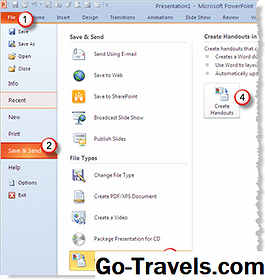
A veces desea que la simplicidad de un documento de Word respalde una presentación importante. Descubra cómo convertir un PowerPoint 2007 en un documento de Word.
01 de 08Convertir PowerPoint 2007 en un documento de Word

- Abra su presentación de PowerPoint.
- Haga clic en el Botón de Office> Publicar> Crear documentos en Microsoft Word
Conversión de versiones anteriores de PowerPoint a documentos de Word

- Abra su presentación de PowerPoint.
- Escoger Archivo> Enviar a> Microsoft Office Word
Convertir PowerPoint 2000 (y anterior) en un documento de Word
- Abra su presentación de PowerPoint.
- Escoger Archivo> Enviar a> Microsoft Word
5 opciones para convertir PowerPoint a documentos de Word

La conversión de presentaciones de PowerPoint a documentos de Word se puede hacer en cinco diferentes caminos. Estas opciones se enumeran a continuación y se explican con mayor detalle en las páginas que siguen.
- Notas junto a las diapositivas.
- Líneas en blanco junto a diapositivas
- Notas debajo de las diapositivas
- Líneas en blanco debajo de las diapositivas
- Solo esquema
Uno gran característica que PowerPoint ofrece cuando convierte su presentación en un documento de Word es la elección de Pegar o Pegue el enlace . Aquí está la diferencia.
- PegarEligiendo Pegar simplemente creará el folleto en el estilo que ha elegido.
- Pegue el enlaceEligiendo Pegue el enlace Creará un folleto en el estilo que elija también. Sin embargo, si la presentación de PowerPoint se edita más adelante, los cambios también se reflejarán en el documento de Word la próxima vez que se abra. Este no es el caso cuando elige el Pegar mando.
Imprimir notas del orador junto a la diapositiva en el folleto

los primera opción Cuando la conversión de presentaciones de PowerPoint a Word es la opción de impresión más utilizada. Una versión en miniatura de la diapositiva se imprime a la izquierda y un cuadro que muestra las notas de los oradores escritas para acompañar la diapositiva se muestran a la derecha.
Se imprimirán en la página tres versiones en miniatura de sus diapositivas.
05 de 08Imprimir líneas en blanco al lado de diapositiva en folletos

los segunda opción Al convertir presentaciones de PowerPoint a Word, imprima líneas en blanco junto a la diapositiva en el folleto para que la audiencia tome notas durante su presentación.
Se imprimirán tres diapositivas en miniatura por página.
06 de 08Imprima las notas del orador debajo de las diapositivas en los folletos

los tercera opción Al convertir presentaciones de PowerPoint a Word, imprima notas de orador debajo de la diapositiva para poder consultarlas fácilmente durante la presentación.
Se imprimirá una diapositiva por página.
07 de 08Imprimir líneas en blanco debajo de las diapositivas en los folletos

los cuarta opción Al convertir presentaciones de PowerPoint a Word, imprima líneas en blanco debajo de la diapositiva en el folleto para que la audiencia tome notas durante su presentación.
Se imprimirá una versión en miniatura de la diapositiva por página.
08 de 08Imprima una vista de esquema de su presentación de PowerPoint

Al convertir presentaciones de PowerPoint a Word, el quinta opcion Es imprimir un esquema de todo el texto en la presentación de PowerPoint. No se muestran gráficos en el esquema, pero esta vista es la más rápida de usar cuando se necesita editar.