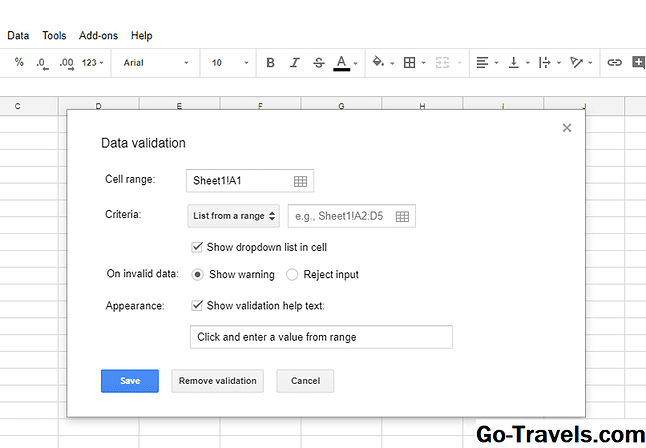
Las opciones de validación de datos de Excel incluyen la creación de una lista desplegable que limita los datos que pueden ingresarse en una celda específica a una lista preestablecida de entradas.
Cuando se agrega una lista desplegable a una celda, se muestra una flecha junto a ella. Al hacer clic en la flecha se abrirá la lista y le permitirá seleccionar uno de los elementos de la lista para ingresar a la celda.
Los datos utilizados en la lista pueden ubicarse:
- en la misma hoja de trabajo que la lista
- en una hoja de trabajo diferente en el mismo libro
- en un cuaderno diferente
Tutorial: Uso de datos almacenados en un libro diferente
En este tutorial, crearemos una lista desplegable utilizando una lista de entradas ubicadas en un libro diferente.
Las ventajas de usar una lista de entradas ubicadas en un libro de trabajo diferente incluyen la centralización de los datos de la lista si es utilizada por múltiples usuarios y la protección de los datos contra un cambio accidental o intencional.
Nota: Cuando los datos de la lista se almacenan en un libro de trabajo separado, ambos libros deben estar abiertos para que la lista funcione.
Siguiendo los pasos en los temas del tutorial a continuación, lo guiará a través de la creación, el uso y el cambio de la lista desplegable similar a la que se ve en la imagen de arriba.
Sin embargo, estas instrucciones del tutorial no incluyen pasos de formato para las hojas de trabajo.
Esto no interferirá con completar el tutorial. Su hoja de trabajo se verá diferente al ejemplo en la página 1, pero la lista desplegable le dará los mismos resultados.
Temas Tutoriales
- Abrir archivos y guardar los datos del tutorial
- Creando dos gamas con nombre
- Abrir el cuadro de diálogo de validación de datos
- Ingresando el origen de datos y completando la lista desplegable
- Cambiar los elementos de la lista
- Opciones para proteger la lista desplegable
Ingresando los datos del tutorial

Apertura de dos libros de Excel
Como se mencionó, para este tutorial, los datos de la lista desplegable se ubicarán en un libro diferente de la lista desplegable.
Para este tutorial sigue estos pasos:
- Abra dos libros de Excel en blanco
- Guardar un libro de trabajo con el nombre fuente de datos.xlsx - este libro de trabajo contendrá los datos para la lista desplegable
- Guarda el segundo libro de trabajo con el nombre lista desplegable.xlsx - este libro contendrá la lista desplegable
- Deje ambos libros abiertos después de guardar.
Ingresando los datos del tutorial
- Ingrese los datos a continuación en las celdas A1 a A4 del fuente de datos.xlsx libro de trabajo como se ve en la imagen de arriba.
-
A1 - Pan De Jengibre A2 - Limón A3 - Avena con pasas A4 - Chispas de chocolate
- Guarda el libro y lo deja abierto.
- Introduzca los datos a continuación en las celdas B1 del lista desplegable.xlsx libro de trabajo.
-
B1 - Tipo de cookie:
- Guarda el libro y lo deja abierto.
- La lista desplegable se agregará a la celda C1 de este libro de trabajo
Creando dos gamas con nombre

Creando dos gamas con nombre
Un rango con nombre le permite referirse a un rango específico de celdas en un libro de Excel.
Los rangos con nombre tienen muchos usos en Excel, incluido su uso en fórmulas y al crear gráficos.
En todos los casos, se usa un rango con nombre en lugar de un rango de referencias de celdas que indican la ubicación de los datos en una hoja de cálculo.
Cuando se usa en una lista desplegable ubicada en un libro diferente, se deben usar dos rangos con nombre.
- Se crea uno para los elementos de la lista en el libro donde se ubican los datos
- Se crea un segundo en el libro de trabajo donde se encuentra la lista desplegable. Este segundo rango con nombre se vincula al rango con nombre en el primer libro de trabajo
Pasos de tutorial
El primer rango nombrado
- Seleccione las celdas A1 - A4 de la fuente de datos.xlsx cuaderno para resaltarlos
- Haga clic en el cuadro de nombre ubicado arriba de la columna A
- Escriba "Cookies" (sin comillas) en el cuadro Nombre
- presione el ENTRAR tecla en el teclado
- Celdas A1 a A4 de la fuente de datos.xlsx libro de trabajo ahora tiene el nombre de rango de Galletas
- Guardar el libro
El segundo rango nombrado
Este segundo rango con nombre no usa referencias de celda de la lista desplegable.xlsx libro de trabajo.
Más bien, como se ha dicho, se vinculará a la Galletas rango de nombre en el fuente de datos.xlsx libro de trabajo.
Esto es necesario porque Excel no aceptará referencias de celda de un libro diferente para un rango con nombre. Será, sin embargo, excepto otro nombre de rango.
La creación del segundo rango nombrado, por lo tanto, no se hace usando el Nombre de Caja pero usando el Gerente de nombres opción ubicada en el Fórmulas pestaña de la cinta.
- Haga clic en la celda C1 en la lista desplegable.xlsx libro de trabajo
- Haga clic en Fórmulas> Gestor de nombres en la cinta para abrir el Gerente de nombres caja de diálogo
- Haga clic en el Nuevo botón para abrir el Nuevo nombre caja de diálogo
- En el tipo de línea Nombre: Datos
- En el tipo de línea se refiere a: = 'data-source.xlsx'! Cookies
- Haga clic en Aceptar para completar el rango con nombre y volver al cuadro de diálogo Administrador de nombres.
- Haga clic en Cerrar para cerrar el cuadro de diálogo Administrador de nombres.
- Guardar el libro
Abrir el cuadro de diálogo de validación de datos

Abrir el cuadro de diálogo de validación de datos
Todas las opciones de validación de datos en Excel, incluidas las listas desplegables, se configuran mediante el cuadro de diálogo de validación de datos.
Además de agregar listas desplegables a una hoja de cálculo, la validación de datos en Excel también se puede usar para controlar o limitar el tipo de datos que se pueden ingresar en celdas específicas de una hoja de cálculo.
Pasos de tutorial
- Haga clic en la celda C1 de la lista desplegable.xlsx libro de trabajo para convertirlo en la celda activa: aquí es donde se ubicará la lista desplegable
- Haga clic en el Datos pestaña del menú de cinta encima de la hoja de trabajo
- Haga clic en el Validación de datos Icono en la cinta para abrir el menú desplegable.
- Haga clic en el Validación de datos Opción en el menú para abrir el cuadro de diálogo Validación de datos.
- Deje el cuadro de diálogo abierto para el siguiente paso en el tutorial.
Usando una lista para la validación de datos

Selección de una lista para la validación de datos
Como se mencionó, hay una serie de opciones para la validación de datos en Excel además de una lista desplegable.
En este paso elegiremos la Lista Opción como el tipo de validación de datos que se utilizará para la celda D1 de la hoja de trabajo.
Pasos de tutorial
- Haga clic en Ajustes pestaña en el cuadro de diálogo
- Haga clic en la flecha hacia abajo al final de la Permitir Línea para abrir el menú desplegable.
- Haga clic en Lista para elegir una lista desplegable para la validación de datos en la celda C1 y para activar la Fuente línea en el cuadro de diálogo
Ingresando el origen de datos y completando la lista desplegable
Dado que la fuente de datos para la lista desplegable se encuentra en un libro diferente, el segundo rango nombrado creado anteriormente se ingresará en el Fuente línea en el cuadro de diálogo.
Pasos de tutorial
- Haga clic en el Fuente línea
- Escriba "= Data" (sin comillas) en la línea Fuente
- Hacer clic DE ACUERDO para completar la lista desplegable y cerrar la Validación de datos caja de diálogo
- Un pequeño flecha hacia abajo icono ubicado en el lado derecho de la celda C1
- Al hacer clic en la flecha hacia abajo se debe abrir la lista desplegable que contiene los cuatro nombres de cookie ingresados en las celdas A1 a A4 de la fuente de datos.xlsx libro de trabajo
- Al hacer clic en uno de los nombres debe ingresar ese nombre en la celda C1
Cambiar la lista desplegable

Cambiar los elementos de la lista
Para mantener la lista desplegable actualizada con los cambios en nuestros datos, puede ser necesario cambiar periódicamente las opciones en la lista.
Desde que usamos un rango con nombre como la fuente de nuestros elementos de lista en lugar de los nombres de lista reales, cambiando los nombres de las cookies en el rango con nombre ubicado en las celdas A1 a A4 de la fuente de datos.xlsx El libro de trabajo cambia inmediatamente los nombres en la lista desplegable.
Si los datos se ingresan directamente en el cuadro de diálogo, realizar cambios en la lista implica volver al cuadro de diálogo y editar la línea de origen.
En este paso cambiaremos. Limón a Mantecada en la lista desplegable cambiando los datos en la celda A2 del rango nombrado en el fuente de datos.xlsx libro de trabajo.
Pasos de tutorial
- Haga clic en la celda A2 en el fuente de datos.xlsx libro de trabajo (limón) para que sea la celda activa
- Tipo Mantecada en la celda A2 y presiona la tecla Enter en el teclado
- Haga clic en la flecha hacia abajo para la lista desplegable en la celda C1 de la lista desplegable.xlsx cuaderno de ejercicios para abrir la lista
- El artículo 2 de la lista debería leerse ahora. Mantecada en lugar de Limón
Opciones para proteger la lista desplegable

Opciones para proteger la lista desplegable
Dado que nuestros datos se encuentran en una hoja de cálculo diferente de la lista desplegable, las opciones disponibles para proteger los datos de la lista incluyen:
- Proteja la hoja de trabajo que implica el bloqueo de las celdas A1 a A4 en la hoja 2
- Requerir una contraseña para modificar el libro de trabajo
- Tener el libro abierto como Solo lectura