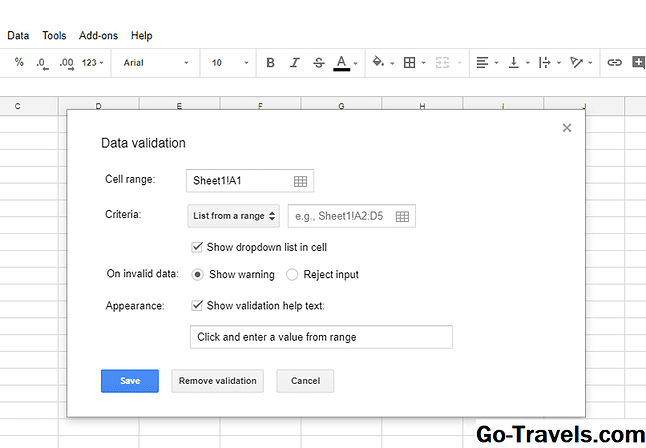
La creación de una lista desplegable en Excel le permite ingresar datos en una celda específica de una hoja de trabajo desde una lista preestablecida de entradas. Una vez que se hace la lista desplegable, editar las entradas es tan fácil como cambiar los datos de la celda.
En este artículo, hemos creado un ejemplo de una lista desplegable en Excel. Siga adelante para hacer una lista simple de datos y un menú que reúna los datos de la lista en una celda ubicada en una hoja de cálculo diferente.
Nota Las instrucciones en este artículo se aplican a Excel 2019, 2016, 2013 y 2010; Excel para Mac 2019, Excel para Mac 2016 y Excel para Mac 2011.
Ingrese los datos

El primer paso para crear una lista desplegable en Excel es ingresar los datos. Cree una hoja adicional en Excel si aún no tiene una, y luego siga estos pasos:
- Abra Sheet1 y escriba Tipo de cookie: en la celda D1. Vas a crear una lista desplegable en la celda E1 en esta hoja, justo al lado de esta entrada.
- Abierto Hoja2.
- Tipo Pan de jengibre en la celda A1.
- Tipo Limón en la celda A2.
- Tipo Avena con pasas en la celda A3.
- Tipo Chispas de chocolate en la celda A4.
Estas celdas pueden ser formateadas como desee. No interferirá con la funcionalidad de la lista desplegable.
Nombre la lista de selección de datos

Un rango con nombre le permite referirse a los datos de la lista como un nombre común en lugar de como celdas individuales. Para crear un rango con nombre, seleccione las celdas que estarán en la lista y nombre la selección. Así es cómo:
- Seleccione las celdas utilizadas para la lista desplegable. Para este ejemplo, seleccione celdas. A1 – A4 en Hoja2.
- Selecciona el Nombre de Caja encima Columna A y debajo del menú de Excel. Podría decir A1 o A4.
- Tipo Galletas en el cuadro de nombre.
- prensa Entrar.
- Células A1 a A4 en Hoja2 Ahora tiene el nombre de rango de "Cookies".
Los rangos con nombre tienen muchos usos en Excel. Por ejemplo, los rangos con nombre facilitan la creación de fórmulas y gráficos.
Haga la lista desplegable

La lista desplegable de Excel se crea a través del cuadro de diálogo Validación de datos. Para crear la lista desplegable, seleccione la opción Lista y explique dónde se encuentran los datos de la lista.
- Seleccionar E1 desde Hoja1. (Si desea que su lista desplegable se encuentre en otro lugar, vaya a esa celda).
- Seleccionar Datos.
- Seleccionar Validación de datos en el grupo de herramientas de datos y elija Validación de datos o Validar, dependiendo de la versión de Excel que estés usando.
- Selecciona el Ajustes lengüeta.
- Seleccionar Lista desde el menú Permitir.
- Tipo = Cookies en el cuadro de texto Fuente.
- Seleccionar DE ACUERDO.
Una pequeña flecha aparece en la celda E1 en la Hoja1. Seleccione esta flecha para ver los elementos de la lista. Elija un elemento de la lista para insertar los datos en la celda.
Para eliminar la lista desplegable, seleccione la celda E1, vuelva a abrir el cuadro de diálogo Validación de datos y seleccione Limpiar todo.
Cómo editar los elementos de la lista desplegable

Para mantener la lista desplegable actualizada con los cambios en sus datos, cambie las opciones en la lista. Debido a que este ejemplo utiliza un rango de nombres como fuente de una lista, el cambio de los nombres de las cookies en las celdas A1 a A4 de Sheet2 cambia de inmediato los nombres en la lista desplegable en Sheet1. Por ejemplo, si Oatmeal Raisin se cambia a Shortbread, la lista desplegable muestra la nueva entrada.
Opciones para proteger la lista desplegable

Dado que sus datos se encuentran en una hoja de trabajo diferente a la lista desplegable, tiene dos opciones para proteger los datos de la lista.
- Si la seguridad no es un problema, oculte la hoja de trabajo que contiene los datos de la lista. Esto hace que sea más fácil actualizar la lista cuando sea necesario.
- Si la seguridad es una preocupación, agregue una contraseña a la hoja. Solo las personas que tienen la contraseña pueden editar la lista.