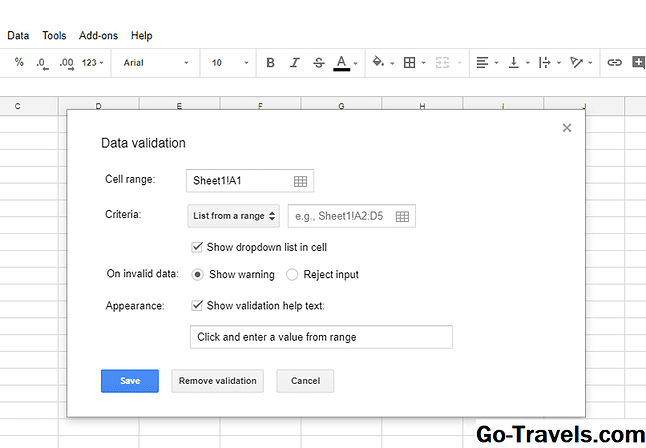
Cree listas desplegables, o menús, en Excel para limitar los datos que pueden ingresarse en una celda específica a una lista preestablecida de entradas. Cuando utiliza una lista desplegable para la validación de datos, la entrada de datos es más fácil, se evitan los errores de entrada de datos y la entrada de datos se restringe solo a la entrada permitida.
Nota: La información de este artículo se aplica a las versiones de Excel 2019, 2016, 2013, 2010, Excel Online y Excel para Mac.
Crear una lista desplegable

Los datos que se agregan a una lista desplegable pueden ubicarse en la misma hoja de trabajo de la lista, en una hoja de cálculo diferente dentro del mismo libro o en un libro de Excel completamente diferente.
En nuestro ejemplo, limitaremos los tipos de cookies que se pueden seleccionar en una lista desplegable a nuestra lista aprobada. Si desea seguir nuestro ejemplo, abra una hoja de cálculo de Excel en blanco e ingrese los datos que se muestran en la imagen de arriba. Asegúrate de ingresar los datos en las columnas D y E.
Siga estos pasos utilizados para crear la lista desplegable en la celda B3:
- Seleccionar celda B3 para que sea la célula activa.
- Selecciona el Datos lengüeta.
- Seleccionar Validación de datos.
- Selecciona el Pestaña de ajustes en el cuadro de diálogo.
- En la opción Permitir del cuadro de diálogo, seleccione el menú desplegable.
- En el menú, seleccione Lista .
- Coloque el cursor en el Fuente línea en el cuadro de diálogo.
- Resaltar celdas E3 medianteE10 en la hoja de trabajo para agregar los datos en este rango de celdas a la lista.
- Seleccionar DE ACUERDO para cerrar el cuadro de diálogo y volver a la hoja de trabajo.
Aparece una flecha hacia abajo junto a la celda B3 para indicar la presencia de la lista desplegable. Cuando selecciona la flecha, la lista desplegable se abre para mostrar los ocho nombres de las cookies.
La flecha hacia abajo que indica la presencia de una lista desplegable solo es visible en las celdas activas.
Continuar leyendo a continuación
Eliminar una lista desplegable en Excel

Cuando haya terminado con una lista desplegable, se puede eliminar fácilmente de una celda de la hoja de cálculo mediante el cuadro de diálogo de validación de datos.
Si mueve la lista desplegable a una nueva ubicación en la misma hoja de trabajo, no es necesario eliminar y volver a crear la lista desplegable. Excel actualiza dinámicamente el rango de datos utilizados para la lista.
- Selecciona el célula que contiene la lista desplegable que se eliminará.
- Seleccionar Datos.
- Seleccionar Validación de datos.
- En el cuadro de diálogo, seleccione la Ajustes lengüeta.
- Seleccionar Limpiar todo para eliminar la lista desplegable.
- Seleccionar DE ACUERDO para cerrar el cuadro de diálogo y volver a la hoja de trabajo.
Para eliminar todas las listas desplegables en una hoja de cálculo, coloque una marca junto a Aplica estos cambios a todas las demás celdas con la misma configuración..