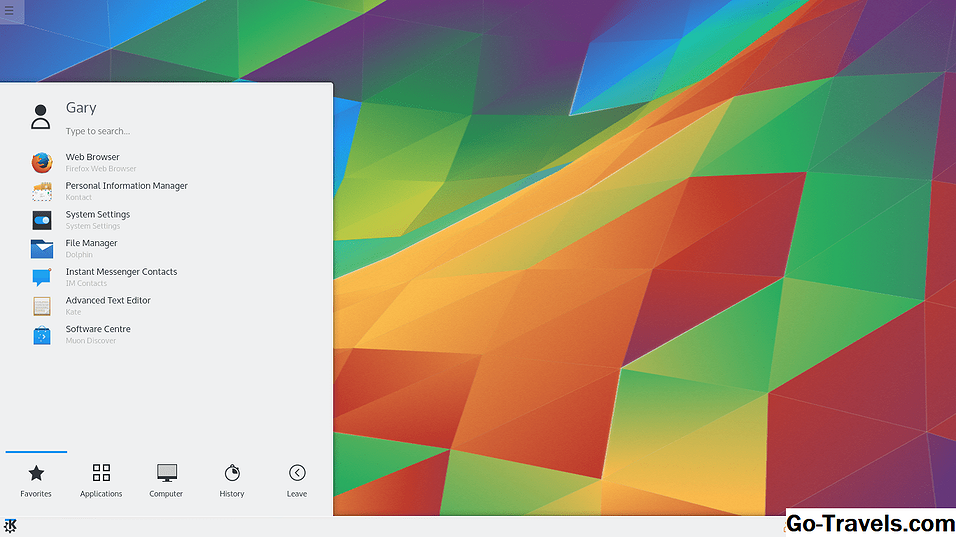
Hay muchos "entornos de escritorio" diferentes disponibles en Linux, incluidos, entre otros, Unity, Cinnamon, GNOME, KDE, XFCE, LXDE y Enlightenment.
Esta lista resalta los componentes que se usan comúnmente para crear un "entorno de escritorio".
01 de 13Gestor de ventanas

Un "Administrador de ventanas" determina cómo se presentan las aplicaciones al usuario en la pantalla.
Hay diferentes tipos de "Administrador de ventanas" disponibles:
- Compositing
- Apilado
- Embaldosado
Los entornos de escritorio modernos utilizan la composición para mostrar ventanas. Las ventanas pueden aparecer una encima de la otra y encajarse una al lado de la otra y parecer agradables a la vista.
Un "administrador de ventanas" de apilamiento le permite colocar ventanas una encima de la otra, pero se ven más anticuadas.
Un "administrador de ventanas" en mosaico coloca las ventanas una al lado de la otra sin permitir que se superpongan.
Normalmente, una "ventana" puede tener bordes, puede minimizarse y maximizarse, redimensionarse y arrastrarse por la pantalla. La "ventana" tendrá un título, puede contener un menú contextual y los elementos se pueden seleccionar con el mouse.
Un "administrador de ventanas" le permite tabular entre ventanas, enviarlas a una barra de tareas (también conocida como panel), ajustar las ventanas una al lado de la otra y realizar otras tareas.
Por lo general, puede configurar el fondo de escritorio y agregar íconos al escritorio.
Los paneles

Aquellos que estén acostumbrados al sistema operativo Windows pensarán que un "panel" es una "barra de tareas".
Dentro de Linux, puedes tener múltiples paneles en la pantalla.
Un "panel" generalmente se coloca en el borde de la pantalla en la parte superior, inferior, izquierda o derecha.
El "panel" contendrá elementos como un menú, íconos de inicio rápido, aplicaciones minimizadas y una bandeja del sistema o área de notificación.
Otro uso de un "panel" es como una barra de acoplamiento que proporciona íconos de inicio rápido para cargar aplicaciones de uso común.
03 de 13Menú

La mayoría de los entornos de escritorio incluyen un "menú" y muy a menudo se promulga haciendo clic en un icono adjunto a un panel.
Algunos entornos de escritorio y en particular los administradores de ventanas le permiten hacer clic en cualquier parte del escritorio para mostrar el menú.
Un menú generalmente muestra una lista de categorías que al hacer clic muestran las aplicaciones disponibles dentro de esa categoría.
Algunos menús proporcionan una barra de búsqueda y también brindan acceso a las aplicaciones favoritas, así como a funciones para desconectarse del sistema.
04 de 13Bandeja del sistema

Una "bandeja del sistema" generalmente se adjunta a un panel y proporciona acceso a la configuración de teclas:
- Audio
- Red
- Poder
- Usuario
- Bluetooth
- Notificaciones
- Reloj
Iconos

Los "iconos" proporcionan acceso instantáneo a las aplicaciones.
Un "icono" enlaza a un archivo con una extensión ".desktop" que proporciona un enlace a un programa ejecutable.
El archivo ".desktop" también contiene la ruta de acceso a la imagen que se usará para el icono, así como la categoría para la aplicación que se usa en los menús.
06 de 13Widgets

Los widgets proporcionan información útil para el usuario directamente en el escritorio.
Los widgets comunes proporcionan información del sistema, noticias, resultados deportivos y el clima.
07 de 13Lanzacohetes

Único para Unity y el escritorio de GNOME, un iniciador proporciona una lista de iconos de inicio rápido que cuando se hace clic en cargar la aplicación vinculada.
Otros entornos de escritorio le permiten crear paneles o muelles que pueden incluir lanzadores para proporcionar la misma funcionalidad.
08 de 13Cuadros de mando

Los entornos de escritorio Unity y GNOME incluyen una interfaz de estilo de guión que se puede mostrar presionando la tecla Super (en la mayoría de las computadoras portátiles, esta es una tecla con el logotipo de Windows).
La interfaz de estilo "guión" proporciona una serie de íconos en categorías que, cuando se hace clic, levantan la aplicación vinculada.
Por lo general, también se incluye un potente servicio de búsqueda para facilitar la búsqueda de aplicaciones.
09 de 13Administrador de archivos

Se requiere un administrador de archivos que le permita navegar por el sistema de archivos para que pueda editar, copiar, mover y eliminar archivos y carpetas.
Por lo general, verá una lista de carpetas comunes como el hogar, imágenes, documentos, música y descargas. Al hacer clic en una carpeta se muestran los elementos dentro de la carpeta.
10 de 13Emulador de terminal

Un emulador de terminal le permite a un usuario ejecutar comandos de bajo nivel contra el sistema operativo.
La línea de comandos proporciona características más potentes que las herramientas gráficas tradicionales.
Puede hacer la mayoría de las cosas en la línea de comandos que puede con las herramientas gráficas, pero el mayor número de interruptores proporciona un nivel más bajo de granularidad.
La línea de comandos hace que la ejecución de tareas repetitivas sea más simple y menos tiempo para consumir.
11 de 13Editor de texto

Un "editor de texto" le permite crear archivos de texto y puede usarlo para editar archivos de configuración.
Aunque es mucho más básico que un procesador de textos, el editor de texto es útil para crear notas y listas.
12 de 13Gestor de pantalla

Un "administrador de pantalla" es la pantalla que se usa para iniciar sesión en su entorno de escritorio.
Además de permitirle iniciar sesión en el sistema, también puede utilizar el "administrador de pantalla" para cambiar el entorno de escritorio en uso.
13 de 13Herramientas de configuración

La mayoría de los entornos de escritorio incluyen herramientas para configurar el entorno de escritorio para que se vea y se comporte de la manera que usted lo quiere.
Las herramientas le permiten ajustar el comportamiento del mouse, la forma en que funcionan las ventanas, el comportamiento de los iconos y muchos otros aspectos del escritorio.