Hay un par de formas de convertir un formulario en un informe en Microsoft Access 2013. Si desea un informe que se parece exactamente al formulario, el proceso es extremadamente simple. Si desea poder manipular los datos después de la conversión, el esfuerzo es solo un poco más complicado.
Razones para convertir un formulario de Access 2013 en un informe
- La razón más común para convertir un formulario en un informe es crear algo que sea fácil de imprimir con todos los datos que puede ofrecer un informe.
- Los formularios muestran todo lo que se ingresó para los registros, lo que le permite ver qué se ingresó y qué campos (si los hubiera) estaban en gris. Los formularios dan una idea de cómo los usuarios ingresan información. Si ve un patrón claro de errores, información faltante o datos duplicados, la posibilidad de imprimir un informe que muestre el origen de la entrada de datos le brinda la idea más precisa de qué fue lo que salió mal y dónde.
- Otras veces, puede que le guste la forma en que aparecen las cosas en el informe y desee poder trabajar con los datos de una manera que ya le sea familiar a usted o a su público. Trabajar en un informe editable hace que los datos sean presentables para presentaciones de diapositivas, conferencias y folletos.
Diferentes tipos de conversiones
Hay dos formas principales de convertir un formulario en un informe:
- Una en la que los datos son estáticos y aparecen como desea que se impriman.
- Una en la que los datos están activos y se pueden manipular para organizar el informe como desee que se vea antes de imprimirlo
Si bien es obvio por qué desearía imprimir datos estáticos desde un formulario, es menos obvio por qué querría poder manipular los datos. Dado el tiempo que se tarda en crear un formulario en comparación con la creación de un informe, es probable que el formulario esté presentable, pero no desea cambiar la forma en que se ve solo para un solo informe. Si solo desea reorganizar los datos, Microsoft Access 2013 le permite manipular el formulario convertido para que el informe se vea exactamente como lo necesita, sin tener que pasar mucho tiempo recreando el formulario como un informe.
Convertir un formulario para imprimir
El proceso para convertir un formulario para que pueda imprimirlo como un informe es relativamente fácil.
- Abra la base de datos que contiene el formulario que desea utilizar.
- Abra el formulario a convertir.
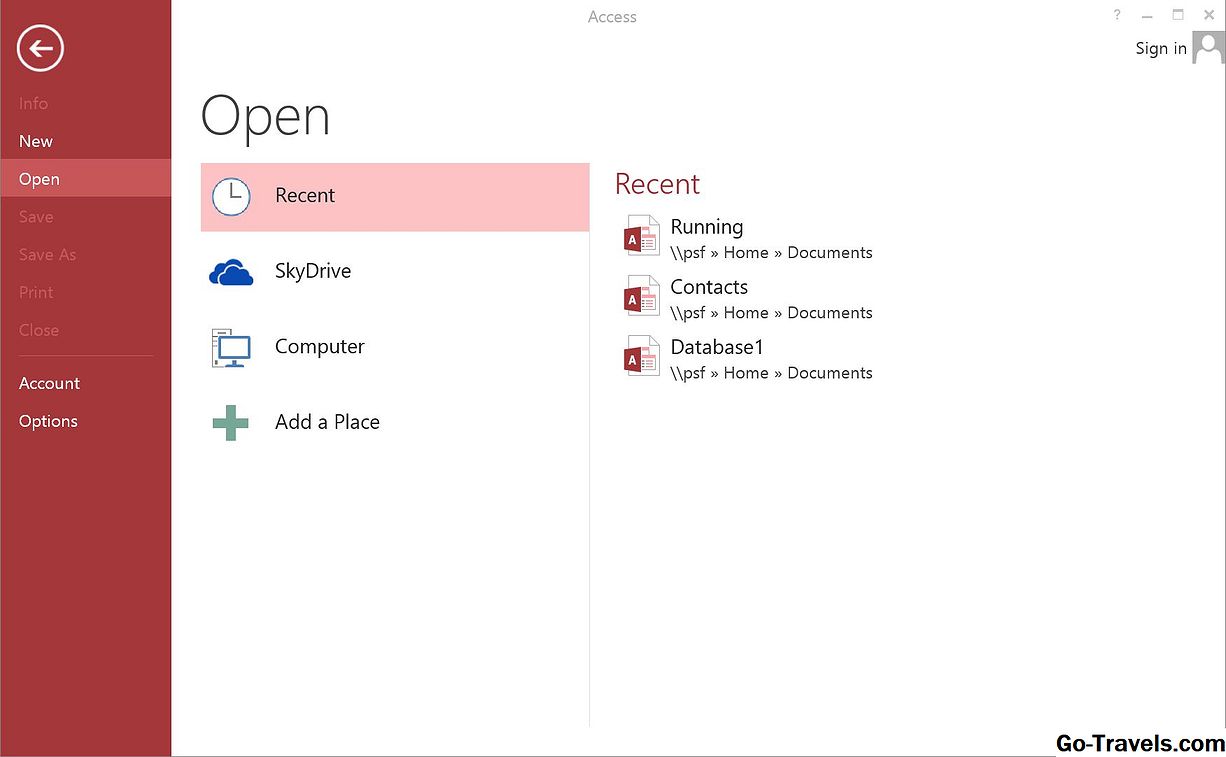
- IrExpediente> Guardar como > Guardar objeto como.
- Ir a la sección llamada Guardar el objeto de base de datos actual y haga clic en Guardar objeto como.
- Ingrese el nombre para el reporte bajo Guarde ‘Subformulario de lista de campañas 'en: en la ventana emergente
- Cambio Como desde Formar a Informe.
- Hacer clic DE ACUERDO Para guardar el formulario como un informe.
Abra el informe y revíselo para asegurarse de que aparezca como lo desea antes de imprimirlo. Cuando esté listo, haga clic en Informe bajo objetos debajo Base de datos y seleccione el informe.
Convertir un formulario en un informe que se puede modificar
Convertir un formulario en un informe que puede modificar es un poco más complicado porque debe saber en qué vista se encuentra cuando guarda el informe.
- Abra la base de datos que contiene el formulario que desea utilizar.
- Haga clic derecho en el formulario que desea convertir y haga clic en Vista de diseño.
- Ir Expediente> Guardar como > Guardar objeto como.
- Ir a la sección llamada Guardar el objeto de base de datos actual y haga clic en Guardar objeto como.
- Ingrese el nombre para el reporte bajo Guarde ‘Subformulario de lista de campañas 'en: en la ventana emergente
- Cambio Como desde Formar a Informe.
- Hacer clic DE ACUERDO.
Ahora puede realizar ajustes en el informe sin comenzar de cero o guardar una nueva versión del formulario. Si cree que el nuevo aspecto debería convertirse en el aspecto permanente, puede actualizar el formulario para que coincida con los cambios que realizó en el informe.